 La superficie impresa está manchada/Rayada/La tinta se emborrona/El papel está curvado
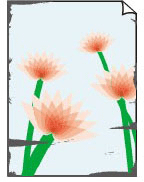
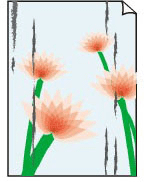
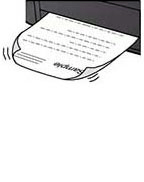

-
Comprobación 1 Compruebe la configuración del papel y la calidad de impresión.
-
Comprobación 2 Compruebe el tipo de papel.
Asegúrese de que utiliza el papel adecuado para imprimir lo que desee. Para imprimir datos con una alta saturación de color, como fotografías o imágenes con colores oscuros, se recomienda usar Papel Fotográfico Brillo II (Photo Paper Plus Glossy II) u otro papel especial de la marca Canon.
-
Comprobación 3 Cargue el papel antes de corregir su curvatura.
Cuando utilice Papel Fotog. Plus Semi Brillante (Photo Paper Plus Semi-gloss), aunque la hoja esté curvada, cargue las hojas de una en una tal como están. Si enrolla este papel en la dirección contraria para alisarlo, puede romperse la superficie del papel y reducirse la calidad de impresión.
Se recomienda volver a colocar en el paquete el papel que no se utilice y colocarlo sobre una superficie plana.
-
Papel normal (Plain Paper):
Dé la vuelta al papel y vuelva a cargarlo para imprimir en la otra cara.
-
Otro papel, como por ejemplo sobre o Hagaki:
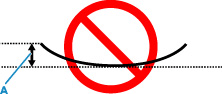
Si la curvatura en las esquinas del papel tiene una altura mayor que 3 mm/0,1 pulgadas (A), puede que el papel se manche o que no entre correctamente. Siga estas instrucciones para corregir la curvatura del papel.
-
Enrolle el papel en la dirección opuesta a la curvatura tal como muestra la siguiente ilustración.
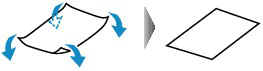
-
Compruebe que el papel ha quedado plano.
Cuando imprima en el papel al que se le haya corregido la curvatura, le recomendamos imprimir las hojas de una en una.
-
 Nota
Nota-
Dependiendo del tipo de papel, puede mancharse o no entrar correctamente, aunque no esté curvado hacia dentro. Siga las instrucciones que se describen a continuación para curvar el papel hacia fuera con una altura no superior a 3 mm/0,1 pulgadas (C) antes de imprimir. Esto podría mejorar el resultado de la impresión.
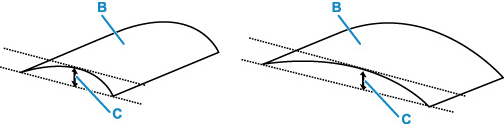
(B) Cara de impresión
Se recomienda introducir las hojas del papel que se ha curvado hacia fuera de una en una.
-
-
Comprobación 4 ¿Está correctamente colocada la palanca de grosor de papel?
Ajuste la posición de la palanca de grosor de papel de acuerdo al tipo de papel sobre el que está imprimiendo.
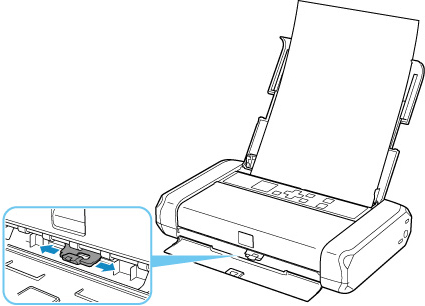
Vea a continuación cómo cargar el papel o la posición de la palanca de grosor del papel.
Dependiendo del contenido de la impresión, la superficie de impresión se puede arañar o las esquinas o los bordes del papel se pueden emborronar incluso en tipos de papel con palanca situada a la derecha. En este caso, ponga la palanca de grosor de papel a la izquierda.
Cuando termine de imprimir, vuelva a colocar la palanca de grosor del papel a la derecha. Si la palanca de grosor del papel no se vuelve a colocar a la derecha, el interior de la impresora es más susceptible de ensuciarse debido al amplio hueco entre el cabezal de impresión y el papel cargado. También puede reducir la calidad de impresión.
-
Comprobación 5 Si el brillo está establecido como bajo, aumente el ajuste del brillo e intente imprimir de nuevo.
Cuando se usa papel normal para imprimir imágenes con un brillo bajo, el papel puede absorber demasiada tinta y ondularse, lo que provoca su abrasión.
-
Impresión desde el ordenador (Windows)
Compruebe la configuración del brillo en el controlador de la impresora.
-
-
Comprobación 6 No imprima fuera del área de impresión recomendada.
Si imprime más allá el área de impresión recomendada del papel, el borde inferior del papel se puede manchar de tinta.
Cambie el tamaño del documento mediante el software de la aplicación.
-
Comprobación 7 ¿Está sucio el rodillo de alimentación del papel?
Limpie el rodillo de alimentación del papel.
Nota-
El rodillo de alimentación del papel al limpiarse, por lo que solo se debe realizar cuando sea necesario.
-
-
Comprobación 8 ¿Está sucio el interior de la impresora?
Durante la impresión a dos caras, puede quedar algo de tinta en el interior de la impresora, lo que puede provocar que las copias impresas salgan manchadas.
Realice el proceso de limpieza de la placa inferior para limpiar el interior de la impresora.
Nota- Para evitar que se manche el interior de la impresora, asegúrese de establecer correctamente el tamaño del papel.
-
Comprobación 9 Establezca el tiempo de secado de la tinta.
De esta forma, la superficie impresa podrá secarse y se evitará que el papel se manche o se raye.
-
Para Windows:
Establezca el tiempo de espera con la IU remota.
-
Abra la IU remota (Remote UI) en el navegador web del dispositivo.
-
Seleccione Iniciar sesión (Log in) en la UI remota.
Nota- Si especifica una contraseña de administrador, introduzca la contraseña.
-
Seleccione Configuración de impresora (Printer settings)
-
Seleccione Tiempo de secado (Ink drying wait time).
-
-
Para macOS:
Establezca el tiempo de espera con la IU remota.
-
