 Fortfahren nach dem Bildschirm Druckeranschluss nicht möglich (Über USB verbundener Drucker nicht gefunden)

 Hinweis
-
Für den Fall, dass Sie die Verbindung über ein USB-Kabel herstellen, sehen Sie sich diese Webseite an.
Wenn Sie nach dem Bildschirm Druckeranschluss (Printer Connection) nicht fortfahren können, überprüfen Sie Folgendes.
-
Test 1 Vergewissern Sie sich, dass das USB-Kabel korrekt an den Drucker und den Computer angeschlossen ist.
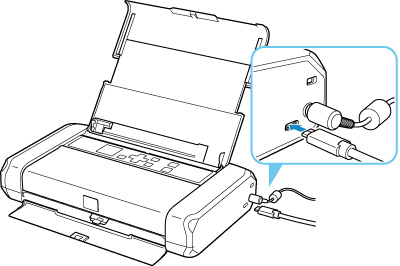
Schließen Sie den Drucker wie in der folgenden Abbildung dargestellt über ein USB-Kabel an den Computer an. Der USB-Anschluss befindet sich auf der Rückseite des Druckers.
 Wichtig
- Verbinden Sie den „USB Type-C“-Anschluss mit dem Drucker.
-
Test 2 Führen Sie die nachfolgenden Schritte aus, um den Drucker und den Computer wieder miteinander zu verbinden.
-
Ziehen Sie das USB-Kabel aus dem Drucker und dem Computer und schließen Sie es anschließend wieder an.
-
Stellen Sie sicher, dass der Drucker keinen Vorgang ausführt, und schalten Sie ihn aus.
-
Schalten Sie den Drucker ein.
-
-
Test 3 Führen Sie die folgenden Schritte aus, um die MP Drivers (Druckertreiber) erneut zu installieren.
-
Laden Sie die aktuellen MP Drivers (Druckertreiber) herunter.
-
Schalten Sie den Drucker aus.
-
Starten Sie den Computer neu.
Installieren Sie nach dem Neustart die aktuellen, in Schritt 1 heruntergeladenen MP Drivers (Druckertreiber).
Wichtig- Achten Sie bei der Installation der MP Drivers (Druckertreiber) darauf, dass Sie den richtigen Druckernamen auswählen.
-
Für Windows:
Wählen Sie Neu starten (Restart) anstelle von Herunterfahren (Shut down) aus, um Ihren Computer neu zu starten.
-
