
Yazdırma Alanı
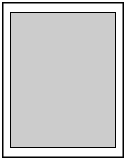
Baskı kalitesini sağlamak adına, yazıcı kağıdın kenarlarında kenar boşluğu bırakır. Yazdırma alanı bu kenar boşluklarının iç tarafıdır.
Yazdırılabilir alan  : Bu alan içinde yazdırabilirsiniz.
 Not
Not
-
Kenarlıksız Yazdırma seçeneğini kullanarak, kenar boşluğu bırakmadan yazdırma işlemi yapabilirsiniz.
-
Kenarlıksız Yazdırma yaparken, basılan resim bütün sayfayı dolduracak şekilde büyütüldüğünden, kenarlarda çok az kırpılma olabilir.
-
Kenarlıksız Yazdırma yaparken, resimlerin kağıttan taşan miktarını belirlemek için Aygıt ayarları (Device settings) bölümünde Yazdırma ayarları (Print settings) altında Uzantı ölçüsü (Amount of extension) seçimini yapın.
-
Kenarlıksız Yazdırma işleminde aşağıdaki kağıtları kullanın:
-
Glossy Photo Paper "Everyday Use" <GP-501/GP-508>
-
Photo Paper Glossy <GP-701>
-
Photo Paper Plus Glossy II <PP-201/PP-208/PP-301>
-
Matte Photo Paper <MP-101>
-
Photo Stickers (16 stickers per sheet) <PS-108>
-
Photo Stickers (Free Cutting) <PS-208>
-
Photo Stickers (Variety Pack) <PS-808>
-
Tekrar yapışabilir Fotoğraf Kağıdı <RP-101>
-
Removable Photo Stickers <PS-308R>
-
Manyetik Fotoğraf Kağıdı <MG-101/PS-508>
-
Double sided Matte Paper <MP-101D>
-
Tebrik Kartı
Herhangi bir kağıt türüne Kenarlıksız Yazdırma işlemi yapılması baskı kalitesini önemli ölçüde düşürebilir ve/veya aldığınız çıktıların renk tonlarının farklı olmasına neden olabilir.
Düz kağıda Kenarlıksız Yazdırma yapılması çıktıların kalitesinin düşmesine neden olabilir. Bu kağıtları yalnızca deneme amaçlı yazdırma sırasında kullanın. İşletim panelinden veya PictBridge (Wi-Fi) uyumlu bir aygıttan düz kağıda Kenarlıksız Yazdırma desteklenmez.
-
-
Kenarlıksız Yazdırma legal, A5 veya B5 boyutlu kağıt veya zarflar için kullanılamaz.
-
Kağıt türüne bağlı olarak Kenarlıksız Yazdırma kağıdın üst ve alt kenarlarındaki baskı kalitesini düşürebilir veya bu bölümlerdeki mürekkebin dağılmasına neden olabilir.
