
 Renkler Eşit Dağılmıyor veya Üzerlerinde Çizgiler Çıkıyor
 Renkler Eşit Dağılmıyor
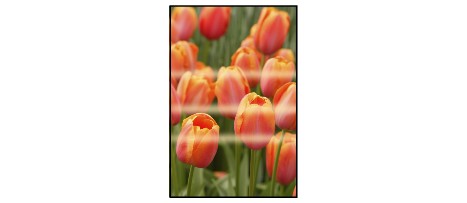

Renklerde Çizgiler Çıkıyor


-
Kontrol 1 Kağıt ve baskı kalitesi ayarlarını denetleyin.
-
Kontrol 2 Yazıcı kafası püskürtme uçları tıkanmış mı?
Aşağıdaki adımları izleyerek püskürtme ucu denetim desenini yazdırın ve mürekkebin yazıcı kafası püskürtme uçlarından düzgün çıkıp çıkmadığını belirleyin.
-
Adım1 Püskürtme ucu denetim desenini yazdırın.
Püskürtme ucu denetim desenini yazdırdıktan sonra deseni inceleyin.
-
Windows için:
-
macOS için:
Desen düzgün bir şekilde yazdırılmadıysa sonraki adıma gidin.
-
-
Adım2 Yazıcı kafasını temizleyin.
Yazıcı kafasını temizledikten sonra püskürtme ucu denetim desenini yazdırın ve sonucu kontrol edin.
-
Windows için:
-
macOS için:
İyileşme yoksa yazıcı kafasını tekrar temizleyin.
Halen iyileşme yoksa sonraki adıma geçin.
-
-
Adım3 Yazıcı kafasını yoğun şekilde temizleyin.
Yazıcı kafasını derin şekilde temizledikten sonra püskürtme ucu denetim desenini yazdırın ve sonucu kontrol edin.
-
Windows için:
-
macOS için:
İyileşme yoksa yazıcıyı kapatın, 24 saatten uzun süre bekleyin ve sonraki adıma geçin. Yazıcıyı kapatırken fişini prizden çekmeyin.
-
-
Adım4 Yazıcı kafasını tekrar derin şekilde temizleyin.
Yazıcı kafasını tekrar derin şekilde temizledikten sonra püskürtme ucu denetim desenini yazdırın ve sonucu kontrol edin.
Halen iyileşme yoksa sonraki adıma geçin.
-
Adım5 Onarım isteyin.
Yazıcı kafası zarar görebilir. Onarım talep etmek için en yakındaki Canon servis merkezinize başvurun.
Püskürtme ucu denetim desenini yazdırma, yazıcı kafası temizleme ve yazıcı kafası yoğun temizleme hakkında ayrıntılar için bkz. Yazdırma Soluksa veya Eşit Dağılmıyorsa.
-
-
Kontrol 3 Yazıcı kafası hizalama işlemini gerçekleştirin.
 Not
Not-
Yazıcı kafası hizalama gerçekleştirildikten sonra sorun çözülmezse, el ile yazıcı kafası hizalama işlemini gerçekleştirin.
-
