
 Papir je umazan / Natisnjena površina je opraskana
 Papir je umazan
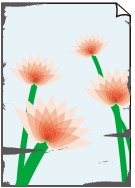 |
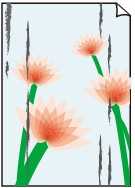 |
|
Umazani robovi |
Umazana površina |

Natisnjena površina je opraskana

-
1. preverjanje Preverite nastavitve za kakovost papirja in tiskanja.
-
2. preverjanje Preverite vrsto papirja.
Prepričajte se, da uporabljate ustrezno vrsto papirja za motiv, ki ga želite natisniti.
-
3. preverjanje Pred nalaganjem papirja ga zgladite.
Ko uporabljate Polsvetleč fotografski papir Plus Semi-gloss, četudi je papir zvit, nalagajte po en list naenkrat. Če papir zvijete v nasprotni smeri, da bi ga zravnali, se lahko površina papirja poškoduje, zaradi česar se zmanjša kakovost tiskanja.
Svetujemo vam, da neporabljene liste papirje vrnete v embalažo in jih hranite poravnane.
-
Navaden papir
Obrnite papir in ga znova naložite, da natisnete še drugo stran.
Če pustite papir dlje časa v zadnjem pladnju, se lahko začne zvijati. Če se to zgodi, papir obrnite na drugo stran. To lahko odpravi težavo.
-
Drug papir, kot so ovojnice
Če so robovi papirja zavihani za več kot 3 mm/0,1 palca (A) na vrhu, se papir lahko umaže ali pa se ne bo pravilno podajal. Za odpravo napake zaradi zgubanega papirja sledite navodilom spodaj.
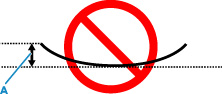
-
Papir zvijte v valj v nasprotni smeri zvijanja papirja, kot je prikazano na spodnji sliki.
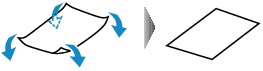
-
Preverite, da je papir zdaj poravnan.
Priporočeno je, da na poravnan papir tiskate vsak list posebej.
-
 Opomba
-
Odvisno od vrste papirja se ta lahko umaže ali se ne podaja pravilno, tudi če ni zvit navznoter. Upoštevajte navodila, opisana spodaj, in papir pred tiskanjem zvijte navzven do višine 3 mm/0,1 palca (C). To lahko izboljša rezultat tiskanja.
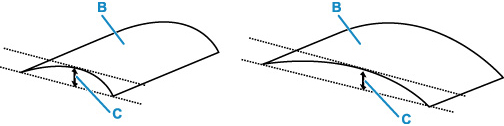
(B) Stran tiskanja
Priporočeno je, da se papir, zvit navzven, podaja vsak list posebej.
-
-
4. preverjanje Ali je ročica za debelino papirja nastavljena pravilno?
Prilagodite položaj ročice za debelino papirja glede na vrsto papirja, na katerega tiskate.
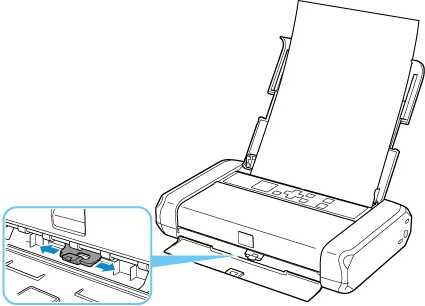
Podrobnosti o nalaganju papirja ali položaju ročice za debelino papirja:
Odvisno od vsebine, ki jo tiskate, se lahko površina za tiskanje opraska, ali pa se vogali ali robovi papirja popackajo tudi pri vrstah papirja, pri katerih je ročico treba pomakniti v desno. V tem primeru ročico za debelino papirja pomaknite v levo.
Ko končate s tiskanjem, ročico za debelino papirja znova pomaknite v desno. Če ročice za debelino papirja ne premaknete nazaj v desno, je možnost, da se tiskalnik umaže zaradi večje razdalje med tiskalno glavo in naloženim papirjem, večja. Poleg tega se lahko poslabša tudi kakovost tiskanja.
-
5. preverjanje Če je svetlost nastavljena na nizko raven, jo povečajte in znova poskusite tiskati.
Če z nizko nastavitvijo svetlosti tiskate na običajen papir, lahko papir vpije preveč črnila in postane valovit, kar povzroči odrgnjenje papirja.
-
Tiskanje iz računalnika (Windows)
Preverite nastavitev svetlosti v gonilniku tiskalnika.
-
-
6. preverjanje Ali tiskate zunaj priporočenega območja tiskanja?
Če tiskate zunaj priporočenega območja tiskanja papirja, se lahko spodnji del papirja umaže s črnilom.
Spremenite velikost izvirnega dokumenta v programski opremi.
-
7. preverjanje Ali je valj za podajanje papirja umazan?
Očistite valj za podajanje papirja.
Opomba-
S čiščenjem se valj za podajanje papirja obrabi, zato ga očistite le, ko je nujno.
-
-
8. preverjanje Ali je notranjost tiskalnika umazana?
Notranjost tiskalnika se lahko umaže s črnilom, zato so lahko umazani tudi natisi.
Opravite čiščenje spodnje plošče, da očistite notranjost tiskalnika.
Opomba-
Če želite preprečiti, da se umaže notranjost tiskalnika, se prepričajte, da ste pravilno nastavili velikost papirja.
-
-
9. preverjanje Nastavite daljši čas sušenja črnila.
To omogoča, da se natisnjena površina posuši, kar preprečuje madeže in odrgnine.
-
Za operacijski sistem Windows:
-
Preverite, ali je tiskalnik vklopljen.
-
Odprite Canon IJ Printer Assistant Tool.
-
Izberite Nastavitve po meri (Custom Settings).
-
Povlecite drsnik Čas sušenja črnila (Ink Drying Wait Time), da nastavite čas za čakanje, in izberite V redu (OK).
-
Preverite sporočilo in izberite V redu (OK).
-
-
Za macOS:
Čas čakanja nastavite z oddaljenim uporabniškim vmesnikom.
-
