
 Kertas Tercoreng / Permukaan yang Dicetak Tergores
 Kertas Tercoreng
 |
 |
|
Tepi yang Tercoreng |
Permukaan yang Tercoreng |

Permukaan yang Dicetak Tergores

-
Pemeriksaan 1 Periksa setelan kertas dan kualitas cetak.
-
Pemeriksaan 2 Periksa tipe kertas.
Pastikan Anda menggunakan kertas yang tepat untuk pencetakan Anda.
-
Pemeriksaan 3 Perbaiki gulungan sebelum memuat kertas.
Ketika menggunakan Kertas Foto Plus Semi Glossy, meskipun lembaran tergulung, tetap muatkan kertas satu demi satu sebagaimana adanya. Menggulung kertas ini ke arah berlawanan untuk meratakannya dapat menyebabkan retakan pada permukaan kertas dan mengurangi kualitas cetak.
Kami menganjurkan untuk memasukkan kembali kertas yang tersisa ke dalam kemasannya dan simpan dengan rata.
-
Kertas Biasa
Balikkan kertas dan muatkan kembali untuk mencetak di bagian sebaliknya.
Meninggalkan kertas yang dimuatkan ke dalam tatakan belakang untuk waktu yang lama mungkin menyebabkan kertas tergulung. Dalam kasus ini, muatkan kertas dengan sisi sebaliknya menghadap ke atas. Ini mungkin dapat mengatasi masalah.
-
Kertas Lain seperti amplop
Jika sudut kertas tergulung dengan tinggi lebih dari 3 mm / 0,1 inci (A), kertas mungkin dapat tercoreng atau tidak disalurkan dengan benar. Ikuti instruksi di bawah ini untuk memperbaiki gulungan kertas.
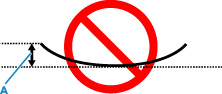
-
Gulung kertas dengan arah yang berlawanan dengan gulungan kertas seperti yang ditunjukkan di bawah ini.

-
Periksa apakah kertas sudah rata.
Kami menganjurkan pencetakan pada kertas tergulung yang telah diluruskan dilakukan lembar per lembar.
-
 Catatan
-
Tergantung pada tipe kertas, kertas mungkin tercoreng atau mungkin tidak disalurkan dengan benar meskipun tidak tergulung ke dalam. Ikuti instruksi di bawah ini untuk menggulung kertas keluar dengan tinggi hingga 3 mm / 0,1 inci (C) sebelum mencetak. Ini mungkin dapat memperbaiki hasil cetak.
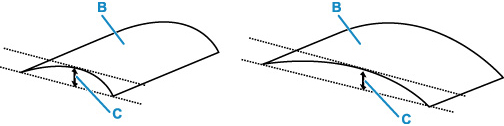
(B) Sisi cetak
Kami menganjurkan untuk menyalurkan kertas yang telah digulung keluar lembar per lembar.
-
-
Pemeriksaan 4 Apakah tuas ketebalan kertas sudah diatur dengan benar?
Atur posisi tuas ketebalan kertas dengan benar sesuai dengan tipe kertas yang Anda cetak.
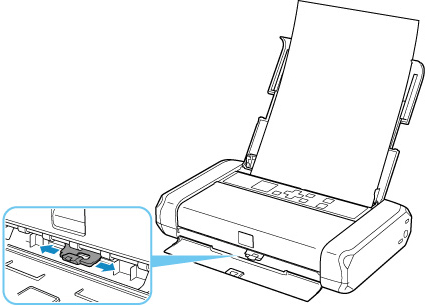
Untuk detail mengenai cara memuatkan kertas atau posisi tuas ketebalan kertas:
Tergantung pada konten pencetakan, permukaan cetak mungkin dapat tergores atau ujung kertas mungkin dapat ternoda bahkan untuk tipe kertas yang tuasnya harus diset ke kanan. Dalam kasus ini, set tuas ketebalan kertas ke kiri.
Set kembali tuas ketebalan kertas ke kanan ketika Anda selesai mencetak. Jika tuas ketebalan kertas tidak diset kembali ke kanan, bagian dalam pencetak mungkin akan mudah kotor karena adanya jarak yang lebih lebar antara kepala cetak dan kertas yang dimuatkan. Hal tersebut juga akan mengurangi kualitas cetakan.
-
Pemeriksaan 5 Jika kecerahan diset rendah, tingkatkan setelan kecerahan dan cobalah mencetak kembali.
Jika Anda mencetak dengan setelan kecerahan rendah pada kertas biasa, kertas mungkin menyerap terlalu banyak tinta dan menjadi bergelombang, mengakibatkan abrasi kertas.
-
Mencetak dari komputer Anda (Windows)
Periksa setelan kecerahan pada pengandar pencetak.
-
-
Pemeriksaan 6 Apakah pencetakan dilakukan melebihi area pencetakan yang dianjurkan?
Jika Anda mencetak di luar area pencetakan yang dianjurkan untuk kertas, tepi bawah kertas mungkin tercoreng dengan tinta.
Ubah ukuran dokumen asli yang ada dalam perangkat lunak aplikasi Anda.
-
Pemeriksaan 7 Apakah penggulung penyaluran kertas kotor?
Bersihkan penggulung penyaluran kertas.
Catatan-
Membersihkan penggulung penyaluran kertas akan mengikisnya, jadi lakukan hal ini hanya ketika diperlukan.
-
-
Pemeriksaan 8 Apakah bagian dalam pencetak kotor?
Tinta dapat menodai bagian dalam pencetak, dan mengotori hasil cetak.
Laksanakan pembersihan pelat bawah untuk membersihkan bagian dalam pencetak.
Catatan-
Untuk mencegah noda di bagian dalam pencetak, pastikan untuk mengeset ukuran kertas yang benar.
-
-
Pemeriksaan 9 Set waktu pengeringan tinta yang lebih lama.
Hal ini membuat permukaan yang dicetak menjadi kering, mencegah noda dan goresan.
-
Untuk Windows:
-
Pastikan pencetak telah dinyalakan.
-
Buka Canon IJ Printer Assistant Tool.
-
Pilih Setelan Kustom(Custom Settings).
-
Seret bilah geser Waktu Tunggu Pengeringan Tinta(Ink Drying Wait Time) untuk mengeset waktu tunggu dan pilih OK.
-
Periksa pesan dan pilih OK.
-
-
Untuk macOS:
Set waktu tunggu menggunakan Remote UI.
-
