
 Papir je zamrljan / Ispisana površina je izgrebana
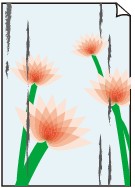
 Papir je zamrljan
 |
 |
|
Zamrljani rubovi |
Zamrljana površina |

Ispisana površina je izgrebana

-
1. provjera Provjerite papir i postavke kvalitete ispisa.
-
2. provjera Provjerite vrstu papira.
Provjerite koristite li ispravan papir za ono što ispisujete.
-
3. provjera Ispravite uvijeni papir prije umetanja.
Kod upotrebe papira Photo Paper Plus Semi-gloss, čak i ako je list uvijen, ulažite jedan po jedan list bez obzira kakvi su. Ako taj papir pokušate motati u suprotnom smjeru da ga izravnate, to može uzrokovati napukline na površini papira i smanjiti kvalitetu ispisa.
Preporučujemo da, kada ne ispisujete, vratite neiskorišteni papir u paket i pohranite ga na ravnoj površini.
-
Običan papir
Okrenite papir i ponovno ga uložite za ispis na drugu stranicu.
Ako duže razdoblje ostavite uložen papir u stražnjoj ladici, papir se može uviti. U tom slučaju uložite papir tako da je druga strana okrenuta prema gore. To može riješiti problem.
-
Drugi papir poput omotnice
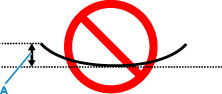
Ako se uglovi papira uvijaju za više od 3 mm/0,1 inča (A) po visini, papir se može zamrljati ili se neće ispravno uložiti. Slijedite upute u nastavku za ispravljanje uvijanja papira.
-
Okrenite papir u smjeru suprotnom od uvijenosti kako je prikazano u nastavku.

-
Provjerite je li papir ravan.
Preporučujemo da papir koji je bio uvijen ispisujete jedan po jedan.
-
 Napomena
-
Ovisno o vrsti papira, papir se može zamrljati ili neće biti ispravno uložen čak i ako je uvijen prema unutra. Slijedite upute u nastavku da biste uvili papir prema van za 3 mm/0,1 inča (C) po visini prije ispisa. To može poboljšati rezultat ispisa.
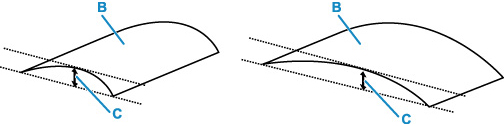
(B) Strana ispisa
Preporučujemo da papir koji je bio uvijen prema van ulažete jedan po jedan list.
-
-
4. provjera Je li ručica za namještanje debljine papira ispravno postavljena?
Namjestite ispravan položaj ručice za namještanje debljine papira u skladu s vrstom papira na kojem ispisujete.
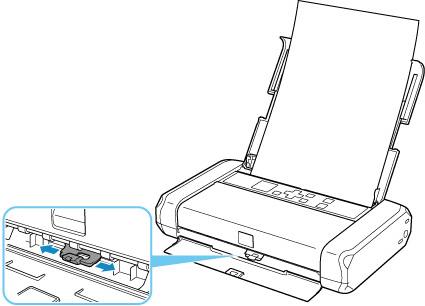
Pojedinosti o načinu umetanja papira ili položaju ručice za namještanje debljine papira:
Ovisno o sadržaju ispisa, ispisna se površina može izgrebati odnosno kutovi ili rubovi papira mogu se zamrljati čak i za vrste papira kada je ručica postavljena udesno. U tom slučaju ručicu za namještanje debljine papira postavite ulijevo.
Ponovno postavite ručicu za namještanje debljine papira udesno nakon završenog ispisa. Ako ručica za namještanje debljine papira nije postavljena udesno, unutrašnjosti pisača može se zaprljati zbog većeg otvora između ispisne glave i umetnutog papira. To može i sniziti kvalitetu ispisa.
-
5. provjera Ako je svjetlina postavljena na nisku vrijednost, povećajte postavku svjetline i ponovno pokušajte ispisivati.
Ako ispisujete uz nisku postavku svjetline na običnom papiru, moguće je da papir upija previše tinte i postaje valovit, uzrokujući grebanje papira.
-
Ispis s vašeg računala (Windows)
U upravljačkom programu za pisač provjerite postavku svjetline.
-
-
6. provjera Vrši li se ispis izvan preporučenog područja ispisa?
Ako ispisujete izvan preporučenog područja ispisa ispisnog papira, moguće je da će se donji rub papira zamrljati tintom.
Promijenite veličinu izvornog dokumenta u softverskom programu.
-
7. provjera Je li valjak za ulaganje papira prljav?
Očistite valjak za ulaganje papira.
Napomena-
Čišćenjem valjka za ulaganje papira troši se valjak tako da taj postupak obavljajte samo ako je potrebno.
-
-
8. provjera Je li unutrašnjost pisača prljava?
Tinta može prljati unutrašnjost pisača, razmazivati ispise.
Izvršite čišćenje donje ploče da biste očistili unutrašnjost pisača.
Napomena-
Za sprječavanje pojave mrlja u unutrašnjosti pisača, obavezno postavite ispravnu veličinu papira.
-
-
9. provjera Postavite dulje vrijeme za sušenje tinte.
To daje ispisanoj površini dovoljno vremena za sušenje te se sprječava pojava mrlja i ogrebotina.
-
Za Windows:
-
Provjerite je li pisač uključen.
-
Otvorite Canon IJ Printer Assistant Tool.
-
Odaberite Prilagođene postavke (Custom Settings).
-
Povucite klizač Vrijeme čekanja na sušenje tinte (Ink Drying Wait Time) za postavljanje vremena čekanja i odaberite U redu (OK).
-
Provjerite poruku i odaberite U redu (OK).
-
-
Za macOS:
Postavite vrijeme čekanja pomoću Udaljenog UI-ja.
-
