
Αναζήτηση για τον Εκτυπωτή με βάση τη διεύθυνση IP ή το όνομα του κεντρικού υπολογιστή κατά τη ρύθμιση
Εάν δεν είναι δυνατή η εύρεση του εκτυπωτή στην οθόνη Εντοπισμός εκτυπωτή (Printer Detection), εμφανίζεται η οθόνη Σύνδεση του εκτυπωτή στο δίκτυο (Connecting Printer to Network).
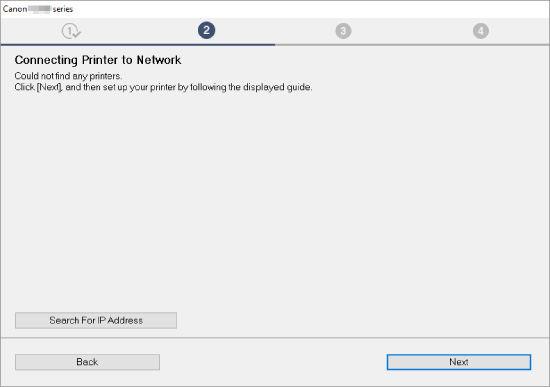
Η οθόνη των Windows παραπάνω, χρησιμοποιείται ως παράδειγμα.
Κάνοντας κλικ στην επιλογή Αναζήτηση Διεύθ. IP (Search For IP Address) μπορείτε να αναζητήσετε έναν εκτυπωτή ορίζοντας τη διεύθυνση IP ή το όνομα του κεντρικού υπολογιστή του εκτυπωτή.
-
Ελέγξτε τη Διεύθυνση IP του εκτυπωτή ή το όνομα του κεντρικού υπολογιστή.
Για να ελέγξετε τη διεύθυνση IP ή το όνομα κεντρικού υπολογιστή του εκτυπωτή, προβάλετέ τα χρησιμοποιώντας τον πίνακα λειτουργίας του εκτυπωτή ή εκτυπώστε τις πληροφορίες ρυθμίσεων δικτύου του εκτυπωτή.
-
Εμφάνιση στην LCD.
-
Εκτύπωση των ρυθμίσεων δικτύου
 Σημείωση
- Εάν χρησιμοποιείτε τον εκτυπωτή σε περιβάλλον γραφείου, ρωτήστε τον διαχειριστή δικτύου.
-
-
Ορίστε τη μέθοδο αναζήτησης.
Επιλέξτε μία από τις παρακάτω μεθόδους.
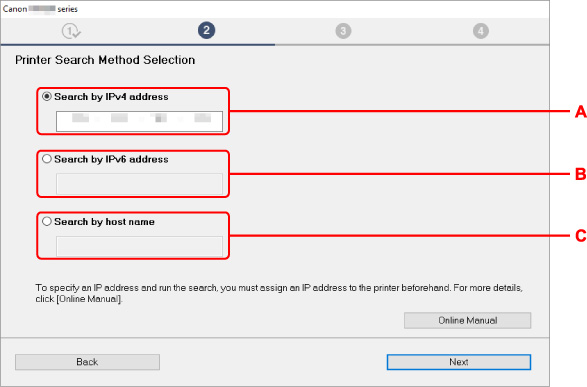
Η οθόνη των Windows παραπάνω, χρησιμοποιείται ως παράδειγμα.
- A: Αναζήτηση βάσει διεύθυνσης IPv4 (Search by IPv4 address)
- Επιλέξτε αναζήτηση εκτυπωτών με βάση τη διεύθυνση IPv4.
- B: Αναζήτηση βάσει διεύθυνσης IPv6 (Search by IPv6 address)
- Επιλέξτε αναζήτηση εκτυπωτών με βάση τη διεύθυνση IPv6.
- C: Αναζήτηση κατά όνομα κεντρ. υπολογιστή (Search by host name)
- Επιλέξτε αναζήτηση εκτυπωτών με βάση το όνομα κεντρικού υπολογιστή. Το όνομα ενός κεντρικού υπολογιστή προσδιορίζεται ως όνομα κεντρικού υπολογιστή LLMNR ή όνομα υπηρεσίας Bonjour.
-
Εισαγάγετε τη Διεύθυνση IP ή το όνομα του κεντρικού υπολογιστή και κάντε κλικ στο Επόμενο (Next).
Αρχίζει η αναζήτηση εκτυπωτή.
Εάν εμφανιστεί οθόνη σφάλματος:
Επιλύστε το σφάλμα ακολουθώντας τις οδηγίες στην οθόνη.
Αν η διεύθυνση IP που εισαγάγατε ήδη χρησιμοποιείται για άλλη συσκευή, ακολουθήστε τις παρακάτω οδηγίες για να προσδιορίσετε τη διεύθυνση του εκτυπωτή IP.
-
Επιλέξτε
 (Ρύθμιση) στην ΑΡΧΙΚΗ οθόνη και πατήστε το κουμπί OK.
 -
Επιλέξτε Ρυθμίσεις LAN (LAN settings) και πατήστε το κουμπί OK.
-
Επιλέξτε Wi-Fi και πατήστε το κουμπί OK.
-
Επιλέξτε Σύνθετες (Advanced) και πατήστε το κουμπί OK.
-
Επιλέξτε Ρυθμίσεις TCP/IP (TCP/IP settings) και πατήστε το κουμπί OK.
-
Αν ορίσετε μια διεύθυνση IPv4:
-
Επιλέξτε IPv4 και πατήστε το κουμπί OK.
-
Ελέγξτε το μήνυμα που εμφανίζεται, επιλέξτε Ναι (Yes) και, στη συνέχεια, πατήστε το κουμπί OK.
-
Επιλέξτε Διεύθυνση IP (IP address) και πατήστε το κουμπί OK.
-
Επιλέξτε Μη αυτόμ. ρύθμιση (Manual setup) και πατήστε το κουμπί OK.
Όταν ο δρομολογητής έχει ενεργοποιημένη την αυτόματη κατανομή διεύθυνσης IP, η διεύθυνση IP καθορίζεται αυτόματα επιλέγοντας Αυτόματη ρύθμιση (Auto setup) και πατώντας το κουμπί OK.
-
Πατήστε τα κουμπιά

 για να αλλάξετε ψηφίο και πατήστε τα κουμπιά
 για να εισαγάγετε την τιμή διεύθυνσης IP.
 -
Όταν έχετε εισαγάγει όλα τα ψηφία, πατήστε το κουμπί OK.
-
Πατήστε τα κουμπιά
για να αλλάξετε ψηφίο και πατήστε τα κουμπιά για να εισαγάγετε την τιμή μάσκας υποδικτύου. -
Όταν έχετε εισαγάγει όλα τα ψηφία, πατήστε το κουμπί OK.
-
Πατήστε τα κουμπιά
για να αλλάξετε ψηφίο και πατήστε τα κουμπιά για να εισαγάγετε την τιμή προεπιλεγμένης πύλης. -
Όταν έχετε εισαγάγει όλα τα ψηφία, πατήστε το κουμπί OK.
Η διεύθυνση IPv4 έχει καθοριστεί.
-
-
Αν ορίσετε μια διεύθυνση IPv6:
-
Επιλέξτε IPv6 και πατήστε το κουμπί OK.
-
Ελέγξτε το μήνυμα που εμφανίζεται, επιλέξτε Ναι (Yes) και, στη συνέχεια, πατήστε το κουμπί OK.
-
Επιλέξτε Ενεργοπ./απενεργοπ. IPv6 (Enable/disable IPv6) και πατήστε το κουμπί OK.
-
Επιλέξτε Ενεργοποίηση (Enable) και πατήστε το κουμπί OK.
Η διεύθυνση IPv6 έχει καθοριστεί.
-
 Σημαντικό
- Αν έχει ενεργοποιηθεί το τείχος προστασίας στον υπολογιστή, ενδέχεται να μην εντοπιστούν οι εκτυπωτές σε κάποιο διαφορετικό υποδίκτυο. Απενεργοποιήστε το τείχος προστασίας.
-
Εάν το τείχος προστασίας επεμβαίνει στην αναζήτηση εκτυπωτή:
-
Εάν εμφανιστεί ένα μήνυμα του τείχους προστασίας:
Εάν εμφανιστεί μήνυμα του τείχους προστασίας που προειδοποιεί ότι το λογισμικό Canon επιχειρεί πρόσβαση στο δίκτυο, ρυθμίστε το λογισμικό ασφαλείας έτσι ώστε να επιτρέπει την πρόσβαση.
Αφού επιτρέψετε πρόσβαση στο λογισμικό, προσδιορίστε τη διεύθυνση IP ή το όνομα του κεντρικού υπολογιστή και πραγματοποιήστε ξανά αναζήτηση για εκτυπωτές.
Αν εντοπιστεί ο εκτυπωτής, ακολουθήστε τις οδηγίες που εμφανίζονται στην οθόνη για να συνεχίσετε τη ρύθμιση της επικοινωνίας δικτύου.
-
Εάν δεν εμφανιστεί μήνυμα του τείχους προστασίας:
Απενεργοποιήστε προσωρινά το τείχος προστασίας και προσδιορίστε τη διεύθυνση IP ή το όνομα του κεντρικού υπολογιστή και πραγματοποιήστε ξανά αναζήτηση για εκτυπωτές.
Όταν ολοκληρωθεί η ρύθμιση, ενεργοποιήστε ξανά το τείχος προστασίας.
Σημείωση
- Για περισσότερες πληροφορίες σχετικά με τις ρυθμίσεις τείχους προστασίας του λειτουργικού σας συστήματος ή του λογισμικού ασφαλείας, ανατρέξτε στο σχετικό εγχειρίδιο οδηγιών ή επικοινωνήστε με τον κατασκευαστή.
