تنظيف الجزء الداخلي للطابعة (تنظيف اللوحة السفلية)
قم بإزالة الأوساخ من الأجزاء الداخلية للطابعة. في حالة اتساخ الأجزاء الداخلية للطابعة، قد تتسخ الورقة المطبوعة، لذلك يُوصى بإجراء التنظيف بصفة دورية.
يجب عليك إعداد: ورقتين من الورق العادي بحجم A4 أو Letter*
* تأكد من استخدام ورقة جديدة.
-
حدد
 (إعداد) في شاشة الصفحة الرئيسية.
 -
حدد Maintenance.
-
حدد Bottom plate cleaning.
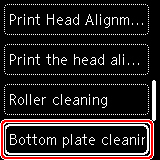
تظهر شاشة التأكيد.
-
حدد Yes.
-
اتبع الرسالة لإزالة أي ورق من الدرج الخلفي، ثم اضغط على الزر موافق (OK).
-
قم بتحميل ورقة واحدة فقط من الورق العادي بحجم A4 أو Letter في الدرج الخلفي، ثم اضغط على الزر موافق (OK).
-
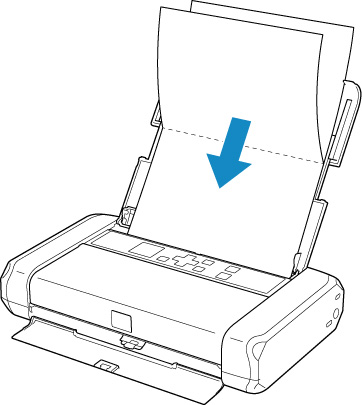
قم بطي الورقة الأخرى من الورق العادي بحجم A4 أو Letter من منتصف طولها إلى نصفين متساويين، وقم بفرد الورقة، ثم اضغط على الزر موافق (OK).
-
قم بتحميل هذه الورقة على الورقة التي تم تحميلها في الخطوة رقم 7 مع توجيه الوجه المفتوح نحوك.
-
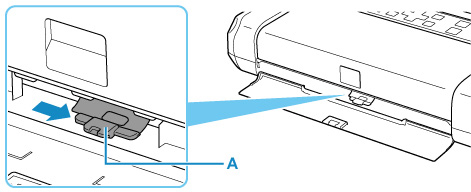
قم بتحريك ذراع سُمك الورق (A) إلى اليمين.
-
اضغط على الزر موافق (OK).
ينظف الورق الجزء الداخلي من الطابعة ويتم إخراج الورقة التي تم طيها في الخطوة رقم 9 فقط.
افحص الأجزاء المطوية من الورقة التي تم إخراجها. إذا كانت ملطخةً بالحبر، فقم بإجراء تنظيف اللوحة السفلية مرة أخرى.
-
عند ظهور رسالة الاكتمال، حدد OK.
 ملاحظة
-
عند تنظيف اللوحة السفلية مرة أخرى، تأكد من استخدام ورقة جديدة.
-
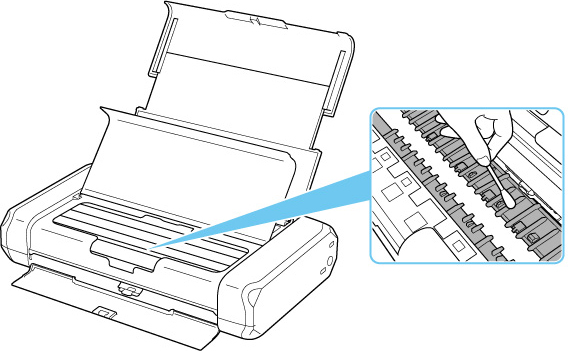
إذا لم يتم حل المشكلة بعد إعادة عملية التنظيف، فقد تكون الأجزاء البارزة داخل الطابعة متسخة. فقم بمسح الحبر من الأجزاء البارزة باستخدام قطعة قطنية أو ما شابه ذلك.
 هام
هام
-
تأكد من إيقاف تشغيل الجهاز وفصل سلك الطاقة قبل تنظيف الطابعة.