
تحميل ورق عادي / ورق صور فوتوغرافية
 هام
هام
-
إذا قمت بتقطيع الورق العادي إلى حجم 13 x 18 سم (5 x 7 بوصة) أو أصغر لإجراء عملية طباعة تجريبية، فقد يتسبب ذلك في انحشار الورق.
 ملاحظة
-
نحن نوصي باستخدام ورق الصور الفوتوغرافية الأصلي من Canon لطباعة الصور الفوتوغرافية.
للحصول على تفاصيل حول الورق الأصلي من Canon، راجع أنواع الوسائط المدعومة.
-
يمكنك استخدام ورق نسخ عام أو Canon Red Label Superior WOP111/Canon Océ Office Colour Paper SAT213.
للتعرف على حجم الورق ووزنه الذي يمكنك استخدامه مع هذه الطابعة، راجع أنواع الوسائط المدعومة.
-
إعداد الورق.
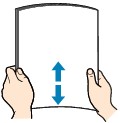
قم بمحاذاة أطراف الورق. إذا كان الورق منثنيًا، فقم بتسويته.
 ملاحظة
-
قم بمحاذاة حواف الورق جيدًا قبل تحميله. قد يؤدي تحميل الورق بدون محاذاة الحواف إلى انحشار الورق.
-
في حالة تجعد الورق، أمسك الجوانب المتجعدة ثم قم بثنيها برفق في عكس اتجاه التجعد حتى يصبح الورق مسطحًا تمامًا.
للحصول على تفاصيل حول كيفية تسوية الورق المتجعد، راجعالفحص رقم 3 في تلطخ الورق / حدوث خدش في سطح الورق المطبوع.
-
-
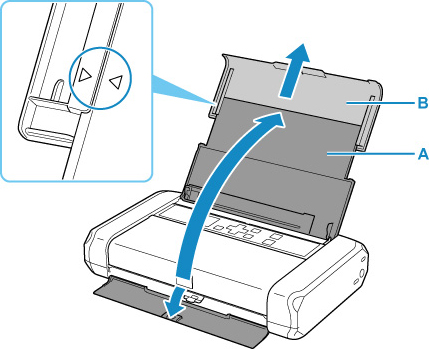
افتح غطاء الدرج الخلفي (A).
سيتم فتح غطاء فتحة إخراج الورق تلقائيًا.
-
اسحب دعامة الورق (B) حتى تتم محاذاة علامة السهم (
 ) مع علامة السهم (
 ).
).
-
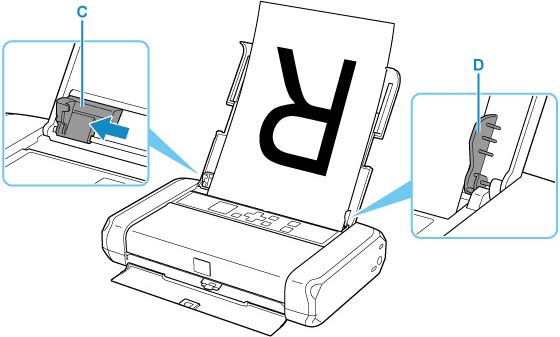
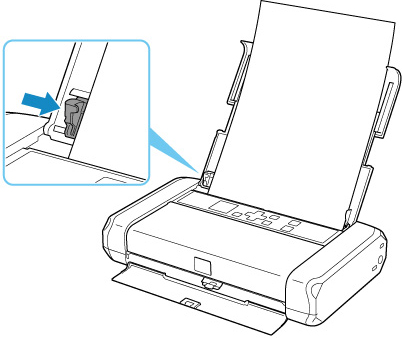
قم بإزاحة موجه الورق (C) إلى اليسار، ثم قم بتحميل الورق باتجاه أقصى يمين (D) الدرج الخلفي مع توجيه وجه الطباعة تجاهك.
-
قم بإزاحة موجه الورق لمحاذاته مع رزمة الورق.
لا تقم بإزاحة موجه الورق بقوة كبيرة نحو الورق. فقد لا تتم تغذية الورق بشكل صحيح.
 هام
هام-
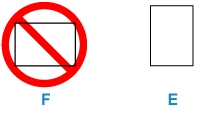
قم دائمًا بتحميل الورق بالاتجاه الطولي (E). يمكن أن يؤدي تحميل الورق بالاتجاه العرضي (F) إلى انحشار الورق.
ملاحظة-
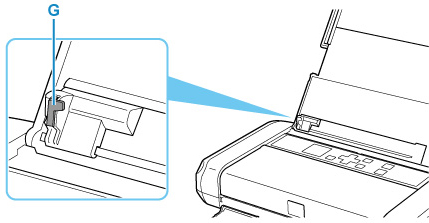
حافظ على ارتفاع رزمة الورق بحيث تكون أسفل لسان (G) موجه الورق.
-
-
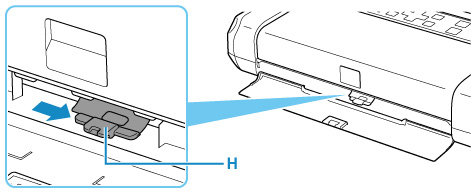
قم بتحريك ذراع سُمك الورق (H) إلى اليمين.
 ملاحظة
-
في حالة تلطخ زوايا الورق أو حوافه، حاول الطباعة بعد تحريك ذراع سُمك الورق إلى اليسار. فقد يتسبب ذلك في تحسين جودة الطباعة. قم بإعادة تحريك ذراع سُمك الورق إلى اليمين بعد الانتهاء من الطباعة.
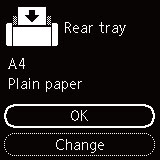
بعد إغلاق غطاء فتحة التغذية، يتم عرض شاشة تأكيد إعدادات الورق الموجود في الدرج الخلفي على شاشة LCD.
-
-
إذا كان حجم الصفحة ونوع الوسائط الموجودان على شاشة LCD يتطابقان مع حجم الورق الذي تم تحميله في الدرج الخلفي ونوعه، فقم بتحديد OK.
وبخلاف ذلك، حدد Change لتغيير الإعدادات وفقًا لحجم الورق الذي تم تحميله ونوعه.
ملاحظة
-
هناك أنواع متعددة من الورق، مثل الورق المزود بطبقة خاصة على سطحه لطباعة الصور بأفضل جودة، والورق المناسب لطباعة المستندات. لكل نوع من أنواع الوسائط إعدادات محددة معينة مسبقًا (كيفية استخدام الحبر ورشه، والمسافة من الفتحات، إلى غير ذلك)، مما يتيح لك الطباعة على ذلك النوع بجودة الصورة المثلى. كما قد تؤدي إعدادات الورق غير الصحيحة إلى ظهور ألوان الطباعة بجودة منخفضة أو إلى حدوث خدوش على السطح المطبوع. إذا لاحظت وجود تلطخات أو توزيع غير متساوٍ للألوان، فقم بزيادة إعداد جودة الطباعة وحاول الطباعة مرةً أخرى.
-
لمنع الطباعة بشكل غير صحيح، تحتوي هذه الطابعة على وظيفة لاكتشاف ما إذا كانت الإعدادات المحددة للورق الذي تم تحميله في الدرج الخلفي متوافقة مع إعدادات الورق أم لا. قبل الطباعة، قم بإجراء إعدادات الطباعة وفقًا لإعدادات الورق. عند تمكين هذه الوظيفة، سيتم عرض رسالة خطأ إذا لم تتوافق هذه الإعدادات لمنع الطباعة بشكل غير صحيح. عند عرض رسالة الخطأ هذه، تحقق من إعدادات الورق وقم بتصحيحها.
