
 تتعذر المتابعة بعد ظهور شاشة توصيل الطابعة

في حالة عدم إمكانية المتابعة بعد ظهور شاشة توصيل الطابعة (Printer Connection).
-
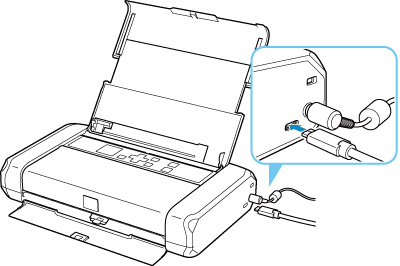
الفحص رقم 1 تأكد من توصيل كبل USB بإحكام في الطابعة وجهاز الكمبيوتر.
قم بتوصيل الطابعة بجهاز الكمبيوتر باستخدام كبل USB كما هو موضح أدناه. يوجد منفذ USB على جانب الطابعة.
 هام
هام- اجعل طرف التوصيل من "USB Type-C" يتصل بالطابعة. للحصول على مزيد من التفاصيل، راجع دليل الإرشادات المرفق مع كبل USB.
-
الفحص رقم 2 اتبع الإجراء الوارد أدناه لتوصيل الطابعة بجهاز الكمبيوتر مرةً أخرى.
هام-
لنظام التشغيل macOS، تأكد من وجود رمز القفل في الجزء السفلي الأيسر من شاشة الطابعات والماسحات الضوئية (Printers & Scanners).
في حالة عرض رمز
 (مقفل)، انقر فوق الرمز لإلغاء القفل. (يلزم توفر اسم المسؤول وكلمة المرور الخاصة به لإلغاء القفل).
-
قم بفصل كبل USB من الطابعة وجهاز الكمبيوتر، وأعد توصيله مرةً أخرى.
-
تأكد من عدم وجود مهمة طباعة قيد التنفيذ في الطابعة ثم قم بإيقاف تشغيلها.
-
قم بتشغيل الطابعة.
-
-
الفحص رقم 3 إذا تعذر عليك حل المشكلة، فاتبع الإجراء الوارد أدناه لإعادة تثبيت برنامج تشغيل الطابعة.
-
قم بإنهاء الإعداد.
-
قم بإيقاف تشغيل الطابعة.
-
قم بإعادة تشغيل جهاز الكمبيوتر.
-
تأكد من عدم وجود أية برامج تطبيقية قيد التشغيل.
-
انقر هنا وقم بإجراء الإعداد.
-
