在设置过程中按IP地址或主机名称搜索打印机
 注释
注释
- 如果使用macOS 15或更新版本,则需要配置各应用程序的设置,允许其发现本地网络上的设备。 如果没有开启设备发现功能,可能会限制该软件的功能或者使软件无法正常启动。
有关详细说明,请参阅“设置本地网络设备发现功能”。
如果无法在选择打印机屏幕上找到打印机,请按IP地址或主机名称搜索打印机。 在单击未找到打印机后出现的屏幕上单击搜索 IP 地址。 将显示选择搜索标准的屏幕。
-
检查打印机的IP地址或主机名称。
在触摸屏上显示打印机的IP地址或主机名称即可进行检查。
注释- 如果在办公室使用打印机,请询问网络管理员。
-
指定搜索方法。
选择以下任一方法。
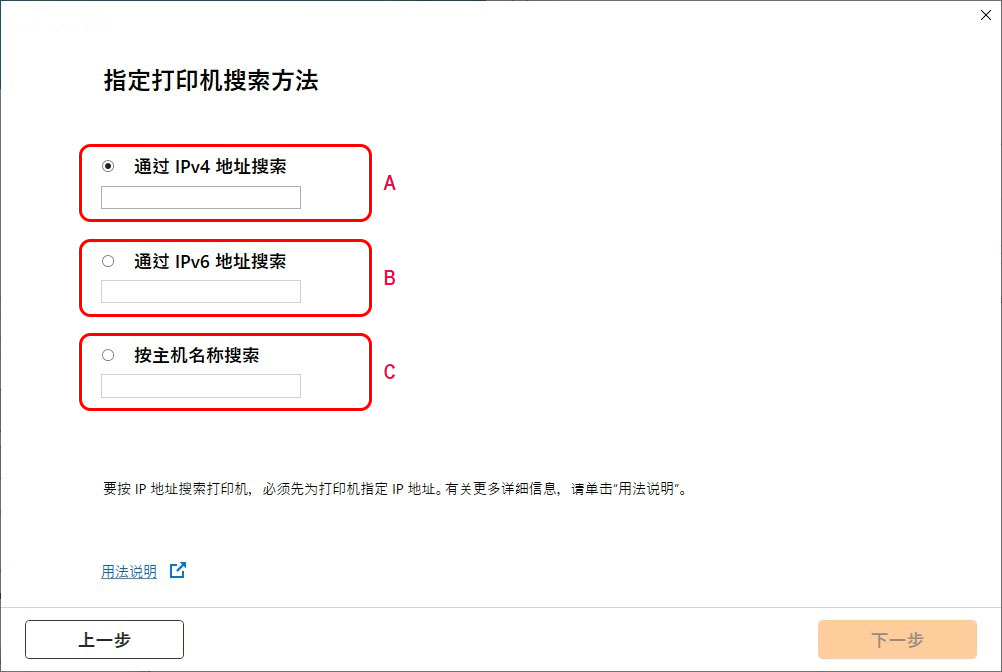
- A:通过 IPv4 地址搜索
- 选择通过IPv4地址搜索打印机。
- B:通过 IPv6 地址搜索
- 选择通过IPv6地址搜索打印机。
- C:按主机名称搜索
- 选择按主机名称搜索打印机。
-
输入IP地址或主机名称,然后单击下一步。
打印机搜索开始。
如果出现错误屏幕:
按照屏幕上的说明解决错误。
如果输入的IP地址已用于其他设备,请按照以下步骤指定打印机的IP地址。
-
在主页屏幕中,选择菜单。
-
选择参数选择。
注释- 如果显示系统管理员登录屏幕,请输入系统管理员识别码和PIN。
-
选择网络。
-
选择TCP/IP设置。
-
如果指定IPv4地址:
-
选择IPv4设置。
-
选择IP地址设置。
-
选择手动获取。
选择自动获取可自动指定IP地址。
-
输入IP地址、子网掩码和网关地址。
-
选择应用。
重新启动打印机以应用设置。
-
-
如果指定IPv6地址:
-
选择IPv6设置。
-
将使用IPv6设置为开。
-
设置要使用的IPv6地址。
-
选择应用。
重新启动打印机以应用设置。
-
 重要事项
重要事项- 如果计算机上启用了防火墙,可能无法检测到其他子网上的打印机。 请禁用防火墙。
-
如果防火墙干扰打印机搜索:
-
如果出现防火墙信息:
如果出现Canon软件正在尝试访问网络的防火墙警告信息,请将安全软件设置为允许访问。
允许软件访问后,指定IP地址或主机名称,然后重新搜索打印机。
找到打印机时,请按照屏幕上的说明操作继续设置网络通讯。
-
如果没有出现防火墙信息:
暂时禁用防火墙并指定IP地址或主机名称以重新搜索打印机。
设置完成后,重新启用防火墙。
注释
- 有关操作系统或安全软件的防火墙设置的更多信息,请参见说明手册或联系其制造商。
