Connessione cablata
 Importante
- Se la stampante sta eseguendo la pulizia, l'allineamento della testina di stampa o altri processi, attendere il completamento del processo prima di iniziare l'impostazione.
 Nota
Nota
-
Fare riferimento alle note seguenti quando ci si connette a una LAN wired.
-
Sul pannello dei comandi premere il pulsante HOME per visualizzare la schermata Sch. princip. (Home).
-
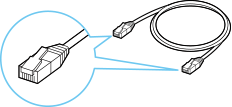
È necessario utilizzare un cavo Ethernet (venduto separatamente).
-
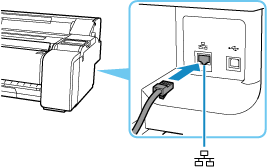
Collegare la stampante e un dispositivo di rete (router e così via) con un cavo Ethernet.
Non collegarla ad alcuna altra porta.
-
Nella Schermata principale (Home) selezionare Menu.
-
Selezionare Preferenze (Preferences).
-
Selezionare Rete (Network).
Nota-
Se appare la schermata Accesso a amministratore (Administrator Login), seguire le istruzioni visualizzate e immettere l'ID e il PIN corrispondenti.
-
-
Selezionare Selez. LAN cablata/Wi-Fi (Select Wired LAN/Wi-Fi).
-
Selezionare LAN wired (Wired LAN).
Con le impostazioni iniziali, l'indirizzo IP viene impostato automaticamente.
Nota-
L'indirizzo IP può essere impostato anche manualmente.
-
-
Sul pannello dei comandi premere il pulsante HOME.
Una volta stabilita la connessione, viene visualizzato
 nella schermata.
Se si esegue l'impostazione con il software, tornare al software e continuare l'installazione.
Windows
Fare clic sull'
 (o sull'
 ) sulla barra delle applicazioni
 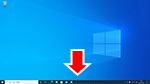 nella parte inferiore della schermata e seguire le istruzioni visualizzate per procedere con l'impostazione.
macOS
Fare clic sull'
 sul
sul 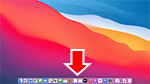 Dock nella parte inferiore della schermata e seguire le istruzioni visualizzate per procedere con l'impostazione.
