Bildgröße erkennen und Übergröße
Der Vorgang erfolgt wie unten beschrieben, wenn sowohl Bildgröße erkennen (Detect image size) als auch Übergröße (Oversize) festgelegt sind.
-
Wenn AUS (OFF) oder Priorität der Befehle (Command priority) ausgewählt wird für Bildgröße erkennen (Detect image size) und AUS (OFF) ausgewählt wird für Übergröße (Oversize):
Bestimmen Sie zunächst anhand der Einstellung Bildgröße erkennen (Detect image size) den Bildbereich und führen Sie dann die Verarbeitung durch, wenn AUS (OFF) für Übergröße (Oversize) ausgewählt wird.
Da Ränder innerhalb des Bildzeichnungsbereichs hinzugefügt werden, werden Bilder je nach Layout möglicherweise abgeschnitten.
-
Wenn AUS (OFF) oder Priorität der Befehle (Command priority) ausgewählt wird für Bildgröße erkennen (Detect image size) und EIN (ON) ausgewählt wird für Übergröße (Oversize):
Bestimmen Sie zunächst anhand der Einstellung Bildgröße erkennen (Detect image size) den Bildbereich und führen Sie dann die Verarbeitung durch, wenn EIN (ON) ausgewählt wird für Übergröße (Oversize).
Da Ränder außerhalb des Bildzeichnungsbereichs hinzugefügt werden, werden Bilder aufgrund der Ränder nicht abgeschnitten.
Sie müssen jedoch auf Papier drucken, das größer ist als der auf Grundlage der Einstellung Bildgröße erkennen (Detect image size) bestimmte Bildzeichnungsbereich zuzüglich der Ränder oben, unten, links und rechts.
 Hinweis
-
Es können nicht alle HP-GL/2-Daten unterstützt werden.
BEISPIEL FÜR Bildgröße erkennen (Detect image size) UND Übergröße (Oversize)
Das folgende Beispiel zeigt den Druck von Daten mit einer Abbildung in der linken oberen Ecke mit Rändern unterhalb und rechts auf Rollenpapier mit einem Format, das größer ist als der per Befehl festgelegte Bildzeichnungsbereich (normalerweise durch die Anwendung festgelegtes Format).
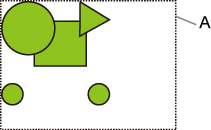
A: Der auf Grundlage der Einstellung Bildgröße erkennen (Detect image size) bestimmte Bildzeichnungsbereich
-
Wenn AUS (OFF) oder Priorität der Befehle (Command priority) ausgewählt wird für Bildgröße erkennen (Detect image size) und AUS (OFF) ausgewählt wird für Übergröße (Oversize):
Da Ränder innerhalb des Bildzeichnungsbereichs hinzugefügt werden, werden Bilder je nach Layout möglicherweise abgeschnitten.
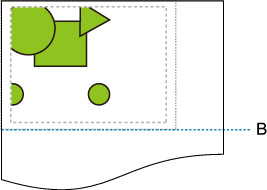
B: Schnittposition
Das Papier wird auf die Länge des auf Grundlage der Einstellung Bildgröße erkennen (Detect image size) bestimmten Bildzeichnungsbereichs geschnitten.
-
Wenn AUS (OFF) oder Priorität der Befehle (Command priority) ausgewählt wird für Bildgröße erkennen (Detect image size) und EIN (ON) ausgewählt wird für Übergröße (Oversize):
Da Ränder außerhalb des Bildzeichnungsbereichs hinzugefügt werden, werden Bilder aufgrund der Ränder nicht abgeschnitten.
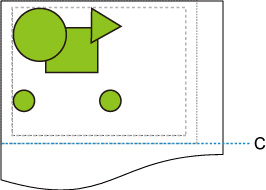
C: Schnittposition
Das Papier wird auf die Länge geschnitten, die sich aus dem Hinzufügen der oberen und unteren Ränder zur Länge des auf Grundlage der Einstellung Bildgröße erkennen (Detect image size) bestimmten Bildzeichnungsbereichs ergibt.
