Kabelverbindung
 Wichtig
- Wenn der Drucker eine Reinigung, eine Druckkopfausrichtung oder einen anderen Vorgang ausführt, warten Sie, bis der Vorgang abgeschlossen ist, bevor Sie mit der Einrichtung beginnen.
 Hinweis
-
Die folgenden Hinweise helfen Ihnen, sich mit einem drahtgebundenen LAN zu verbinden.
-
Drücken Sie auf dem Bedienfeld die Taste HOME, und zeigen Sie den Bildschirm Startseite (Home) an.
-
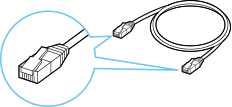
Sie benötigen ein Ethernet-Kabel (separat erhältlich).
-
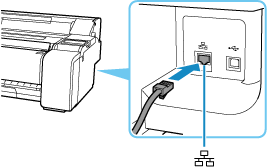
Verbinden Sie den Drucker und ein Netzwerkgerät (Router usw.) über ein Ethernet-Kabel.
Verwenden Sie ausschließlich diesen Anschluss.
-
Wählen Sie auf dem Bildschirm Startseite (Home) die Option Menü (Menu).
-
Wählen Sie Präferenzen (Preferences) aus.
-
Wählen Sie Netzwerk (Network) aus.
Hinweis-
Wenn der Bildschirm Anmeldung Administrator (Administrator Login) angezeigt wird, befolgen Sie die angezeigten Anweisungen, und geben Sie die ID und die PIN ein.
-
-
Wählen Sie Wired LAN/Wi-Fi wählen (Select Wired LAN/Wi-Fi) aus.
-
Wählen Sie Drahtgebundenes LAN (Wired LAN) aus.
Bei den ursprünglichen Einstellungen wird die IP-Adresse automatisch festgelegt.
Hinweis-
Die IP-Adresse kann auch manuell festgelegt werden.
-
-
Drücken Sie auf dem Bedienfeld die Taste HOME.
Sobald die Verbindung hergestellt ist, wird
 auf dem Bildschirm angezeigt.
Wenn Sie die Einrichtung mit Software ausführen, kehren Sie zur Software zurück und fahren Sie mit der Installation fort.
Windows
Klicken Sie auf das
 (oder das
  ) in der
 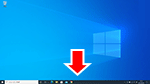 Taskleiste unten auf dem Bildschirm. Folgen Sie dann den Anweisungen auf dem Bildschirm, um die Einrichtung fortzusetzen.
macOS
Klicken Sie auf das
 auf dem
 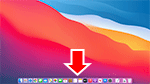 -Dokument unten auf dem Bildschirm. Befolgen Sie dann die Anweisungen auf dem Bildschirm, um die Einrichtung fortzusetzen.
