Manuelle Verbindung
-
Wählen Sie Wi-Fi-Einstellungen (Wi-Fi Settings) aus.
-
Überprüfen Sie die Nachricht, und wählen Sie Ja (Yes) aus.
-
Wählen Sie den Netzwerknamen (SSID) des Wi-Fi-Routers aus, zu dem eine Verbindung hergestellt werden soll.
Der Bildschirm zur Eingabe des Verschlüsselungsschlüssels/Kennworts wird angezeigt.
Wenn der Sicherheitsstandard des WLAN-Routers WPA-EAP, WPA2-EAP oder WPA3-EAP, ist, wird die folgende Meldung angezeigt: Für die Verbindung werden die in den IEEE/802.1X- Einstellungen konfigurierten Werte verwendet. (To connect, the values configured in IEEE 802.1X Settings will be applied.) Betätigen Sie OK, und fahren Sie mit Schritt 5 fort.
 Hinweis
- Je nach den Einstellungen des Wi-Fi-Routers wird der Netzwerkname (SSID) möglicherweise nicht angezeigt. Geben Sie den Netzwerknamen (SSID) direkt ein, um eine Verbindung herzustellen.
-
Geben Sie den Verschlüsselungsschlüssel/das Kennwort ein, und wählen Sie dann Anwenden (Apply) aus.
-
Wenn Verbunden. (Connected.) angezeigt wird, wählen Sie Schließen (Close) aus.
Wenn Verbindung fehlgeschlagen. (Connection failed.) angezeigt wird, prüfen Sie die Einstellungen, indem Sie die angezeigten Anweisungen befolgen.
-
Drücken Sie auf dem Bedienfeld die Taste HOME.
Sobald die Verbindung hergestellt ist, wird
 unten links auf dem Bildschirm angezeigt.
Wenn Sie die Einrichtung mit Software ausführen, kehren Sie zur Software zurück und fahren Sie mit der Installation fort.
Windows
Klicken Sie auf das
 (oder das
  ) in der
 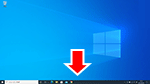 Taskleiste unten auf dem Bildschirm. Folgen Sie dann den Anweisungen auf dem Bildschirm, um die Einrichtung fortzusetzen.
macOS
Klicken Sie auf das
 auf dem
 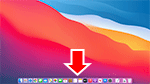 -Dokument unten auf dem Bildschirm. Befolgen Sie dann die Anweisungen auf dem Bildschirm, um die Einrichtung fortzusetzen.
