WPS-Verbindung
-
Wählen Sie Wi-Fi-Einstellungen (Wi-Fi Settings) aus.
-
Überprüfen Sie die Nachricht, und wählen Sie Ja (Yes) aus.
-
Wählen Sie Andere Verbindungen (Other Connections) aus.
-
Wählen Sie WPS Tastendrückmethode (WPS Push Button Mode) aus.
-
Drücken Sie die WPS-Taste am Wireless Router, und halten Sie sie gedrückt.
 Hinweis
- Weitere Informationen zur WPS-Taste finden Sie im Handbuch des Wireless Routers.
-
Wenn Verbunden. (Connected.) angezeigt wird, wählen Sie Schließen (Close) aus.
-
Drücken Sie auf dem Bedienfeld die Taste HOME.
Sobald die Verbindung hergestellt ist, wird
 unten links auf dem Bildschirm angezeigt.
Wenn Sie die Einrichtung mit Software ausführen, kehren Sie zur Software zurück und fahren Sie mit der Installation fort.
Windows
Klicken Sie auf das
 (oder das
  ) in der
 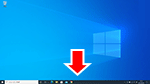 Taskleiste unten auf dem Bildschirm. Folgen Sie dann den Anweisungen auf dem Bildschirm, um die Einrichtung fortzusetzen.
macOS
Klicken Sie auf das
 auf dem
 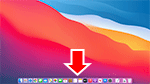 -Dokument unten auf dem Bildschirm. Befolgen Sie dann die Anweisungen auf dem Bildschirm, um die Einrichtung fortzusetzen.
