
Composizione del menu della schermata Home
Dopo l'accensione della stampante, sul touchscreen viene visualizzata la schermata HOME.
Dalla schermata HOME è possibile controllare lo stato della stampante e selezionare le operazioni di manutenzione, le operazioni per la carta, le impostazioni e altri menu.
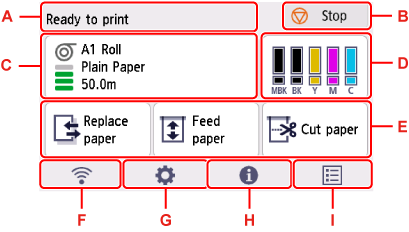
- A: Area di visualizzazione delle informazioni della stampante
-
Consente di visualizzare lo stato della stampante, i messaggi e altre informazioni. Selezionare quest'area quando viene mostrato un messaggio per visualizzare il messaggio nella schermata di elenco e passare alla schermata con le informazioni dettagliate e le operazioni.
- B: Pulsante di arresto
- Annulla i lavori di stampa in corso e termina l'intervallo di asciugatura inchiostro.
- C: Area di visualizzazione delle impostazioni della carta
- Visualizza informazioni sulla carta caricata. Selezionando questa area, viene visualizzato il menu per le impostazioni carta.
- D: Area di visualizzazione dell'inchiostro
- Visualizza gli attuali volumi inchiostro stimati.Selezionare quest'area per sostituire i serbatoi d'inchiostro, ecc.
- E: Menu Base
- È possibile selezionare le funzioni usate di frequente nel menu relativo alla carta, come Sostituisci carta (Replace paper), Aliment. carta (Feed paper) e Taglia carta (Cut paper), direttamente da qui.
- F: Rete
-
Consente di visualizzare lo stato della rete. Selezionare per visualizzare le informazioni di rete di base o per modificare le impostazioni di rete.
L'icona varia in base alla rete utilizzata e allo stato della rete.
 Il Wi-Fi è attivato e la stampante non è connessa al router wireless.
 Nota
Nota-
L'icona cambia in base allo stato del segnale.
(Livello segnale: minimo 81%): È possibile utilizzare la stampante tramite una rete Wi-Fi senza alcun problema. (Livello segnale: minimo 51%): si potrebbe verificare un problema di stampa in base allo stato della rete. Si consiglia di posizionare la stampante vicino al router wireless.
 (Livello segnale: 50% o inferiore): si potrebbe verificare un problema di stampa. Posizionare la stampante vicino al router wireless.
 Il Wi-Fi è attivato ma la stampante non è connessa al router wireless.
 La LAN wired è attivata.
 La connessione diretta wireless è attivata.
 Il Wi-Fi e la LAN wired sono disattivati.
 -
- G: Imposta
- Consente di selezionare quando modificare le impostazioni della stampante, effettuare operazioni di manutenzione o verificare le informazioni della stampante.
- H: Informazioni
- Consente di visualizzare varie informazioni sulla stampante.
- I: Gestione processo
- Selezionare per specificare le impostazioni di gestione dei lavori di stampa.
Nota
-
Per impostazione predefinita, le impostazioni del menu si applicano a tutti i lavori di stampa. Tuttavia, per le impostazioni che sono disponibili anche nel driver della stampante, i valori specificati nel driver della stampante ottengono la priorità.
Funzioni di base del touchscreen
È possibile selezionare funzioni e impostazioni toccando delicatamente e sfiorando il touchscreen con un polpastrello.
 Importante
-
Adottare le seguenti precauzioni durante l'uso del touchscreen. Diversamente, il touchscreen potrebbe presentare problemi di funzionamento o subire danni.
- Non premere con forza sul touchscreen con il dito.
- Non premere sul touchscreen con oggetti diversi dal proprio dito (quali penne a sfera, matite, unghie o altri oggetti appuntiti).
- Non utilizzare il touchscreen con le mani bagnate o sporche.
- Non appoggiare oggetti sul touchscreen.
- Non applicare una pellicola protettiva sul touchscreen. Rimuovendola si potrebbe danneggiare il touchscreen.
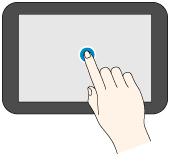
Sfiorare
Toccare delicatamente con il polpastrello e rilasciare.
Utilizzare questa operazione per selezionare un elemento sullo schermo.
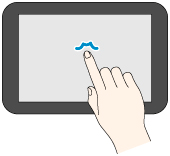
Toccare
Toccare delicatamente con il polpastrello.
Per passare (o tornare) a un menu o a un elenco, toccare l'indicatore direzionale.
Scorrere
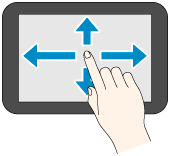
Trascinare e rilasciare il dito in alto, in basso, a sinistra o a destra.
Utilizzare questa operazione per scorrere rapidamente un menu o un elenco.
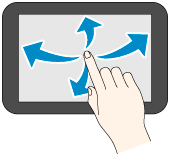
Trascinare
Spostare il dito in alto, in basso, a sinistra o a destra mantenendolo a contatto con il touchscreen.
Utilizzare questa operazione per spostare un menu o un elenco visualizzato.
Messaggi di notifica
Se l'inchiostro è quasi esaurito o in presenza di altre notifiche, nell'area di visualizzazione delle informazioni della stampante viene visualizzato Nuovo avviso. (New notice). Selezionare questa opzione per visualizzare la schermata Elenco avvisi (Notice list) per vedere i messaggi. Selezionare un messaggio per visualizzare i relativi dettagli ed effettuare le operazioni richieste.
Icone sul touchscreen
Mentre si utilizza il touchscreen, alcune icone sono visualizzate sul touchscreen.
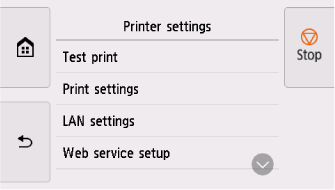
 (HOME)
- Viene visualizzata la schermata HOME.
 (Indietro)
- Visualizza la schermata precedente a quella attuale.
