
Composition du menu de l'écran d'accueil
Après le démarrage de l'imprimante, l'écran ACCUEIL apparaît sur l'écran tactile.
Depuis l'écran ACCUEIL, vous pouvez consulter l'état de l'imprimante et sélectionner les menus Entretien, Opérations papier, Paramètres et d'autres menus.
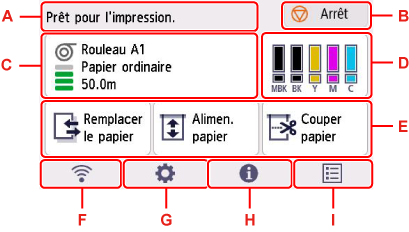
- A: Zone d'affichage des informations sur l'imprimante
-
Affiche l'état de l'imprimante, des messages et d'autres informations. Sélectionnez cette zone lorsqu'un message apparaît afin de l'afficher sur l'écran Liste et passer à l'écran contenant des informations et des opérations détaillées.
- B: Bouton Arrêt (Stop)
- Annule les travaux d'impression en cours et met fin au séchage de l'encre.
- C: Zone d'affichage des paramètres du papier
- Affiche des informations sur le papier chargé. Sélectionner cette zone affiche le menu permettant de définir les paramètres du papier.
- D: Zone d'affichage de l'encre
- Affiche les niveaux d'encre estimés actuels.Sélectionner cette zone vous permet de remplacer des cartouches d'encre, etc.
- E: Menu de base
- Vous pouvez sélectionner les fonctions fréquemment utilisées dans le menu du papier, telles que Remplacer le papier (Replace paper), Alimen. papier (Feed paper) et Couper papier (Cut paper), directement depuis cette zone.
- F: Réseau
-
Affiche l'état du réseau actuel. Sélectionnez pour afficher les informations de base sur le réseau ou modifier les paramètres de réseau.
L'icône varie selon le réseau utilisé ou l'état du réseau.
 Wi-Fi est activé et l'imprimante n'est pas connectée au routeur sans fil.
 Remarque
-
Selon l'état du signal, l'icône change.
(puissance du signal : 81 % ou plus) : vous pouvez utiliser l'imprimante sur une connexion Wi-Fi sans aucun problème. (puissance du signal : 51 % ou plus) : Le problème, à savoir que l'imprimante ne peut pas imprimer, peut se produire en fonction de l'état du réseau. Il est recommandé de positionner l'imprimante près du routeur sans fil.
 (puissance du signal : 50 % ou moins) : Le problème, à savoir que l'imprimante ne peut pas imprimer, peut se produire. Positionnez l'imprimante près du routeur sans fil.
 Wi-Fi est activé mais l'imprimante n'est pas connectée au routeur sans fil.
 Le réseau câblé est activé.
 Connexion directe sans fil est activé.
 Le Wi-Fi et le réseau câblé sont désactivés.
 -
- G: Configuration
- À sélectionner lors de la modification des paramètres de l'imprimante, de l'entretien ou de la vérification des infos sur l'imprimante.
- H: Informations
- Affiche différentes informations sur l'imprimante.
- I: Gestion des tâches
- Sélectionnez cette option pour définir les paramètres de gestion des travaux d'impression.
Remarque
-
Par défaut, les paramètres du menu s'appliquent à toutes les tâches d'impression. Cependant, pour les paramètres qui sont déjà disponibles sur le pilote d'imprimante, les valeurs spécifiées dans le pilote d'imprimante sont prioritaires.
Opérations de base de l'écran tactile
Vous pouvez sélectionner différents paramètres et fonctions en appuyant doucement avec votre doigt et en effectuant un mouvement de balayage sur l'écran tactile.
 Important
-
Prenez les précautions suivantes lorsque vous utilisez l'écran tactile. Sinon, l'écran tactile risque de mal fonctionner ou d'être endommagé.
- N'appuyez pas de manière exagérée sur l'écran tactile avec votre doigt.
- N'appuyez pas sur l'écran tactile avec autre chose que votre doigt (par exemple, un stylo à bille, un crayon, vos ongles ou tout autre objet pointu).
- N'utilisez pas l'écran tactile avec les mains sales ou mouillées.
- Ne posez pas d'objets sur l'écran tactile.
- N'appliquez pas de film de protection sur l'écran tactile. Son retrait risque d'endommager l'écran tactile.
Toucher
Appuyez doucement du bout du doigt et relâchez.
Utilisez cette fonction lors de la sélection d'un élément à l'écran.
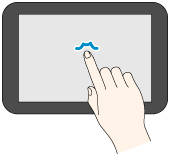
Appuyer
Appuyez doucement du bout du doigt.
Pour accéder (ou revenir) à un menu ou une liste, touchez la flèche.
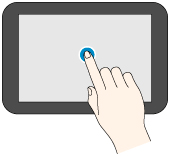
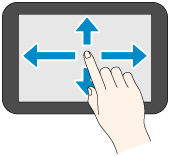
Faire défiler
Faites glisser votre doigt vers le haut, le bas, la gauche ou la droite et relâchez.
Cette option vous permet de faire défiler rapidement un menu ou une liste.
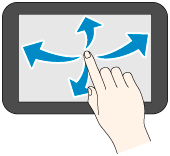
Glisser
Déplacez votre doigt vers le haut, le bas, la gauche ou la droite tout en gardant un léger contact avec l'écran tactile.
Cette option vous permet de déplacer un menu ou une liste pendant sa consultation.
Messages de notification
Lorsque le niveau d'encre est bas ou en cas de réception d'une nouvelle notification, Nouvelle information. apparaît dans la zone d'affichage des informations de l'imprimante. Sélectionnez cette option pour afficher l'écran Liste des notifications permettant d'afficher les messages. Sélectionnez un message pour en afficher le détail et prendre les mesures qui conviennent.
Icônes de l'écran tactile
Au cours de l'utilisation de l'écran tactile, certaines icônes s'affichent sur l'écran tactile.
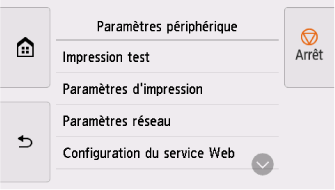
 (ACCUEIL)
- L'écran ACCUEIL s'affiche.
 (Précédent)
- Affiche l'écran précédent.
