
Aufbau des HOME-Bildschirmmenüs
Nach dem Hochfahren des Druckers wird der HOME-Bildschirm auf dem Touchscreen angezeigt.
Auf dem HOME-Bildschirm können Sie den Druckerstatus überprüfen und das Menü für die Wartung, Papiervorgänge, die Einstellungen und weitere Menüs auswählen.
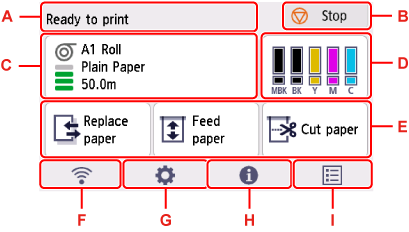
- A: Anzeigebereich mit Druckerinformationen
-
Zeigt den Druckerstatus, Meldungen und weitere Informationen an. Wählen Sie diesen Bereich, wenn eine Meldung angezeigt wird, damit die Nachricht im Listenbildschirm angezeigt wird, und um zum Bildschirm mit detaillierten Informationen und Vorgängen zu springen.
- B: Stopptaste
- Unterbricht Druckaufträge und beendet die Tintentrocknungszeit.
- C: Anzeigebereich für die Papiereinstellung
- Zeigt Informationen zum eingelegten Papier an. Wenn Sie diesen Bereich wählen, öffnet sich das Menü für die Papiereinstellungen.
- D: Anzeigebereich für die Tinte
- Zeigt die geschätzten aktuellen Tintenstände an.Wenn Sie diesen Bereich auswählen, können Sie Tintenbehälter usw. ersetzen.
- E: Basismenü
- Sie können häufig verwendete Funktionen wie Papier nachlegen (Replace paper), Papier zuführen (Feed paper), und Papier schneid. (Cut paper) direkt von hier aus auswählen.
- F: Netzwerk
-
Zeigt den aktuellen Netzwerkstatus an. Auswählen, um die allgemeinen Netzwerkinformationen anzuzeigen oder die Netzwerkeinstellungen zu ändern.
Das Symbol hängt von dem verwendeten Netzwerk oder dem Netzwerkstatus ab.
 Wi-Fi ist aktiviert und der Drucker ist mit dem Wireless Router verbunden.
 Hinweis
-
Je nach Signalzustand ändert sich das Symbol.
(Signalstärke: 81 % oder mehr): Sie können den Drucker ohne Probleme über Wi-Fi nutzen. (Signalstärke: 51 % oder mehr): Das Problem, dass der Drucker nicht drucken kann, kann je nach Netzwerkstatus auftreten. Wir empfehlen, den Drucker in der Nähe des Wireless Router zu platzieren.
 (Signalstärke: 50 % oder weniger): Es kann das Problem auftreten, dass der Drucker nicht drucken kann. Platzieren Sie den Drucker in der Nähe des Wireless Router.
 Wi-Fi ist aktiviert, aber der Drucker ist nicht mit dem Wireless Router verbunden.
 Das drahtgebundene LAN ist aktiviert.
 Drahtlos Direkt ist aktiviert.
 Wi-Fi und drahtgebundenes LAN sind deaktiviert.
 -
- G: Einrichtung
- Die Auswahl erfolgt, wenn die Druckereinstellungen geändert, eine Wartung durchgeführt oder Druckerinformationen überprüft werden.
- H: Information
- Zeigt verschiedene Druckerinformationen an.
- I: Auftragsverwaltung
- Wählen Sie diese Option, um Einstellungen für die Verwaltung von Druckaufträgen vorzunehmen.
Hinweis
-
Standardmäßig gelten die Menüeinstellungen für alle Druckaufträge. Bei Einstellungen, die auch im Druckertreiber vorhanden sind, werden jedoch vorrangig die im Druckertreiber angegebenen Werte herangezogen.
Grundfunktionen des Touchscreens
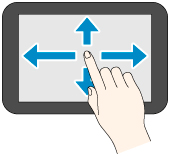
Sie können verschiedene Funktionen und Einstellungen auswählen, indem Sie den Touchscreen leicht mit Ihrer Fingerspitze berühren bzw. darauf hin- und her wischen.
 Wichtig
-
Berücksichtigen Sie beim Umgang mit dem Touchscreen folgende Vorsichtsmaßnahmen. Andernfalls funktioniert der Touchscreen möglicherweise nicht richtig oder kann beschädigt werden.
- Drücken Sie nicht zu fest mit Ihrem Finger auf den Touchscreen.
- Drücken Sie nicht mit einem anderen Objekt als Ihrem Finger (z. B. Kugelschreiber, Bleistift, Fingernagel oder sonstiges Objekt mit harter Spitze) auf den Touchscreen.
- Bedienen Sie den Touchscreen nicht mit nassen oder schmutzigen Händen.
- Stellen Sie nichts auf den Touchscreen.
- Bringen Sie keine Schutzfolie auf dem Touchscreen an. Wird diese entfernt, kann der Touchscreen beschädigt werden.
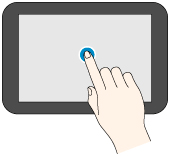
Tippen
Leicht mit der Fingerspitze berühren und dann sofort wieder loslassen.
Hiermit können Sie ein Element auf den Bildschirm auswählen.
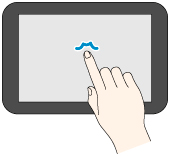
Berühren
Leicht mit der Fingerspitze berühren.
Um zu einem Menü oder einer Liste zu wechseln (zurückzukehren), berühren Sie das Richtungszeichen.
Wischen
Mit dem Finger nach oben, unten, links oder rechts ziehen und dann wieder loslassen.
Hiermit können Sie schnell durch ein Menü oder eine Liste blättern.
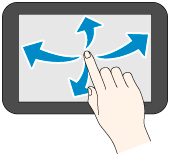
Ziehen
Den Finger nach oben, unten, links oder rechts bewegen, während Sie leichten Kontakt zum Touchscreen halten.
Hiermit können Sie ein Menü oder eine Liste verschieben, während Sie sie anzeigen.
Benachrichtigungen
Bei niedrigen Tintenstand oder einer anderen Benachrichtigung wird im Anzeigebereich mit Druckerinformationen Neue Benachrichtigung. (New notice) angezeigt. Wählen Sie diese Option, um den Bildschirm Hinweisliste (Notice list) zum Anzeigen von Nachrichten aufzurufen. Wählen Sie eine Nachricht aus, um die Details der Nachricht anzuzeigen und Maßnahmen zu ergreifen.
Symbole auf dem Touchscreen
Beim Bedienen des Touchscreens werden einige Symbole auf dem Touchscreen angezeigt.
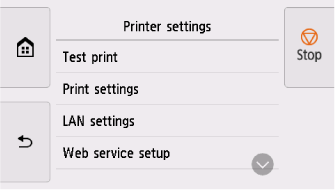
 (HOME)
- Der HOME-Bildschirm wird angezeigt.
 (Zurück)
- Zeigt den Bildschirm vor dem aktuellen Bildschirm an.
