
Angabe der Tintenabtrockenzeit
Wenn Sie Papier verwenden, auf dem die Tinte langsamer trocknet, kann Tinte auf der Papieroberfläche bei der Ausgabe verschmieren und das Papier verschmutzen. In diesem Fall können Sie das Problem möglicherweise verringern, indem Sie die Zeit einstellen, die zum Abtrocknen der Tinte nach dem Druckvorgang abgewartet werden soll.
 Wichtig
-
Die Geräteeinstellungen werden angewendet, wenn die Tintenabtrockenzeit nicht im Druckertreiber festgelegt ist. Wenn die Tintenabtrockenzeit im Druckertreiber festgelegt ist, hat diese Einstellung Priorität.
- Beschreibung der Registerkarte Optionen (Windows)
- Erweiterte Papiereinstellungen (macOS)
 Hinweis
-
Falls das Schneidwerk die Druckoberfläche mit der noch nicht getrockneten Tinte berührt, kann die Papieroberfläche verkratzt oder verschmutzt werden oder die Papieroberfläche reibt sich möglicherweise an einem Gegenstand, wenn das Papier herunterfällt, was zu einer Verschmutzung der Oberfläche führen kann.
Wenn Sie auf die Trocknung der Tinte warten möchten, ohne dass bedruckte Materialien nach dem Druck herunterfallen, setzen Sie im Druckermenü die Option Schnittmodus (Cutting mode) auf Schnitt auswerfen (Eject cut).
Pause zwischen den Scans
Geben Sie die Wartezeit zwischen dem Drucken eines Scans und dem Drucken des nächsten Scans an. Sie können die Abtrockenzeit und den Zielbereich einstellen, in dem gewartet werden soll.
-
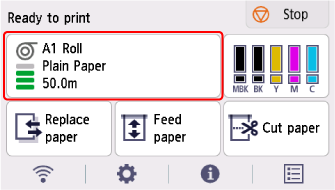
Wählen Sie auf dem HOME-Bildschirm den Anzeigebereich für die Papiereinstellung aus.
-
Wählen Sie Papiereinstellungen (Paper settings) aus.
-
Wählen Sie Erweitert (Advanced) aus.
-
Wählen Sie Pause zwischen den Scans (Pause between scans) aus.
-
Wählen Sie Wartezeit für Tintentrocknung (Ink drying wait time) aus.
-
Wählen Sie eine Einstellung aus dem Menü aus.
Pause zwischen Seiten
Geben Sie die Wartezeit zwischen dem Drucken einer Seite und dem Auswerfen des Papiers an. Wenn es eine weitere Seite gibt, wird diese gedruckt, sobald die Tintenabtrockenzeit abgelaufen ist.
-
Wählen Sie auf dem HOME-Bildschirm den Anzeigebereich für die Papiereinstellung aus.
-
Wählen Sie Papiereinstellungen (Paper settings) aus.
-
Wählen Sie Erweitert (Advanced) aus.
-
Wählen Sie Pause zwischen Seiten (Pause between pages) aus.
-
Wählen Sie eine Einstellung aus dem Menü aus.
