
Сохранение заданий печати на жестком диске принтера
Чтобы сохранить задания печати на жестком диске принтера, настройте драйвер принтера.
Настройка драйвера принтера (Windows)
-
Откройте диалоговое окно свойств принтера.
-
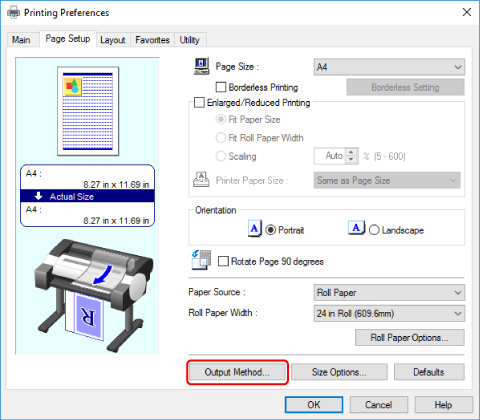
Выберите вкладку Страница (Page Setup).
-
Выберите Способ вывода (Output Method).
-
Выберите доступный способ вывода в меню Способ вывода (Output Method).
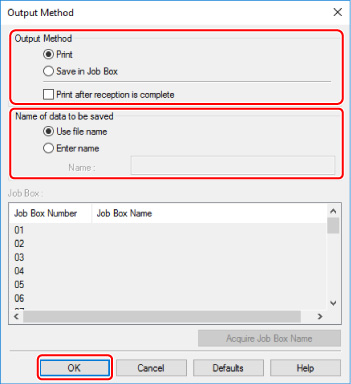
- Печать
- Выполните печать, сохранив задание печати во временном хранилище на жестком диске принтера.
- Сохранить в ящике заданий
-
Сохраните задания печати в постоянном хранилище жесткого диска принтера. Выбор этой опции не запустит печать.
При выборе пункта Сохранить в ящике заданий (Save in Job Box) укажите индивидуальное хранилище заданий в списке Хранилище заданий (Job Box).
- Печать после завершения получения
- Эта опция доступна в сочетании с опцией Печать (Print). Вы можете предотвратить ухудшение качества печати, которое происходит в случае, когда получение задания печати прерывается и процесс печати останавливается.
 Примечание.
- Выберите Получ. имя хран. заданий (Acquire Job Box Name) для отображения в списке Хранилище заданий (Job Box) имен индивидуальных хранилищ заданий, полученных от принтера.
-
В разделе Имя сохраняемых данных (Name of data to be saved) укажите имя сохраняемых заданий печати.
Чтобы использовать имя файла, выберите Использовать имя файла (Use file name).
Или выберите Ввести имя (Enter name) и введите имя в поле Имя (Name).
-
Выберите OK.
Настройка драйвера принтера (macOS)
-
Откройте диалоговое окно свойств принтера.
-
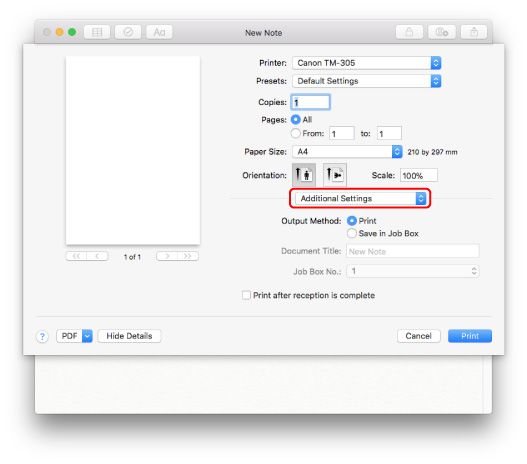
Выберите Расширенные настройки (Additional Settings) во всплывающем меню.
-
Выберите доступный способ вывода в меню Способ вывода (Output Method).
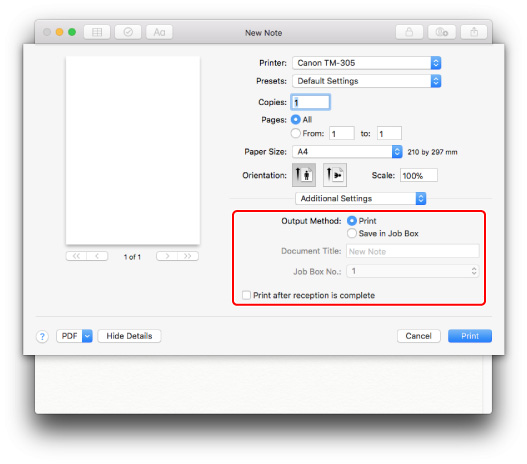
- Печать (Print)
- Выполните печать, сохранив задание печати во временном хранилище на жестком диске принтера.
- Сохранить в ящике заданий (Save in Job Box)
-
Сохраните задания печати в постоянном хранилище жесткого диска принтера. Выбор этой опции не запустит печать.
Если вы выбрали Сохранить в ящике заданий (Save in Job Box), выберите номер индивидуального хранилища заданий из списка Номер ящика заданий (Job Box No.).
- Печать после завершения получения (Print after reception is complete)
- Эта опция доступна в сочетании с опцией Печать (Print). Вы можете предотвратить ухудшение качества печати, которое происходит в случае, когда получение задания печати прерывается и процесс печати останавливается.
