布置并复印多个原稿
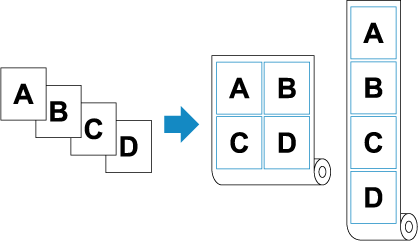
可以在卷纸上进行布置,打印两到四个原稿。
 重要事项
重要事项
-
第二页原稿及后续页原稿使用与第一页原稿相同的尺寸。
使用与第一页原稿相同的尺寸扫描第二页原稿及后续页原稿,因此如果使用不同尺寸的原稿,图像中将会出现缺失或空白区域。
-
装入纸张。
-
在稿台玻璃上放置原稿。
-
在主页屏幕上选择
 复印。
复印。 注释
注释-
如果同时装入卷纸和单页纸,会出现一个屏幕,询问要使用哪种纸。 选择复印到卷纸。
-
-
选择
 布局后复印。
 -
选择原稿的页数。
-
选择原稿的方向。
-
在复印待机屏幕上,根据需要指定设置。
有关设置项目的更多信息,请参见:
-
按黑白按钮或彩色按钮。
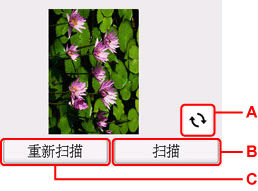
扫描原稿的第一页后,会显示以下屏幕。
-
A: 选择可180度旋转原稿。
-
B: 选择以开始扫描原稿。
-
C: 选择可重新扫描原稿。
-
-
查看预览屏幕并选择扫描。
-
将后续页原稿放置在稿台玻璃上并选择扫描。
-
查看预览屏幕并选择扫描。
如果原稿有三页或三页以上,请重复步骤10和11。
最后一个原稿扫描完成后,打印机开始复印。
注释
-
如果扫描时在触摸屏上出现“设备存储器已满。无法继续操作。”,则将打印质量设置为标准,然后再次尝试复印。 如果在将类型设置为普通纸后,问题也未解决,请将打印质量设置为草稿,然后重试复印。
-
要取消复印,按停止按钮。
