手动连接
-
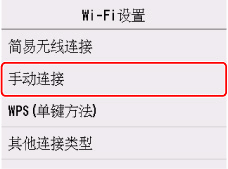
选择手动连接。
-
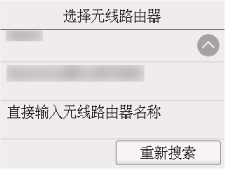
选择所用无线路由器。
如果选择Wi-Fi路由器名称,请转至步骤8并继续设置。
如果选择“直接输入无线路由器名称”,请转至步骤3并继续设置。
如果出现“连接到无线路由器失败。”,请参见出现“连接到无线路由器失败。”。
-
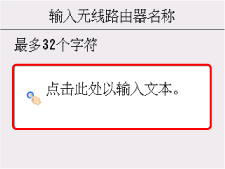
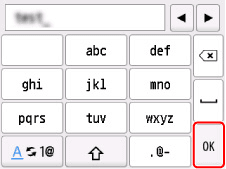
选择输入区域。
-
输入无线路由器名称(SSID)。 文本输入区分大小写。
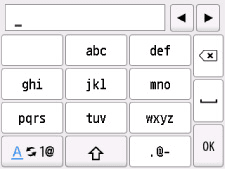
如果不知道无线路由器名称,请参见无线路由器手册或联系其制造商。
-
选择OK。
-
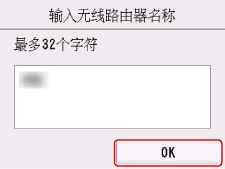
确保无线路由器名称(SSID)正确。
-
选择OK。
-
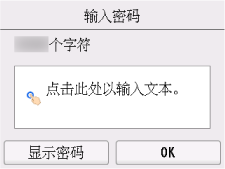
将出现以下屏幕。
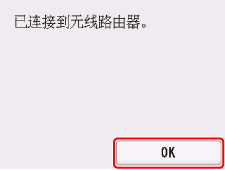
如果出现“已连接到无线路由器。”,则网络不需要密码。 从步骤13继续。
-
选择输入区域。
-
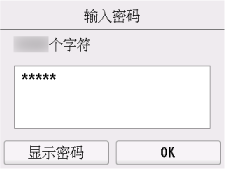
输入密码。 文本输入区分大小写。
如果不知道无线路由器的密码,请参见无线路由器手册或联系制造商。
-
选择OK。
-
选择OK。
-
出现以下屏幕时,选择OK。
-
按主页按钮。
网络连接设置现已完成。
连接完成后,
 会出现在屏幕上。
如果使用软件执行设置,请返回软件继续进行安装。
Windows
单击屏幕底部
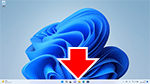 任务栏上的
任务栏上的 (或
(或 ),然后按照屏幕上的说明继续设置。
macOS
单击屏幕底部
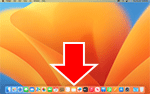 Dock上的
 ,然后按照屏幕上的说明继续设置。
