Отправка данных сканирования в общую папку на компьютере
Перед отправкой данных сканирования в общую папку на компьютере проверьте указанное ниже.
-
Драйвер принтера и Canon Quick Utility Toolbox установлены. (Windows)
Если драйвер принтера еще не установлен, установите его с установочного компакт-диска или сайта Canon.
Установите Canon Quick Utility Toolbox, если еще не успели сделать это.
-
Программа Canon Quick Utility Toolbox установлена. (macOS)
Установите Canon Quick Utility Toolbox, если еще не успели сделать это.
-
Принтер правильно подключен к компьютеру через локальную сеть.
-
Для Windows:
-
Для macOS:
-
С помощью приведенных ниже действий отправьте отсканированные данные в общую папку компьютера.
-
Настройка целевой папки
Целевую папку можно зарегистрировать с помощью инструмента Canon Quick Utility Toolbox. Дополнительные сведения о параметрах Canon Quick Utility Toolbox см. в следующих разделах:
-
Для Windows:
- Параметры целевой папки(Windows)
-
Для Mac OS:
- Параметры целевой папки(macOS)
-
-
Загрузите оригинал на рабочую поверхность для документа.
-
Нажмите
 Прочая (Others) на экране «НАЧАЛО».
 -
Выберите
 Сканировать (Scan).
 -
Выберите
 Сохранить в целевую папку (Save to destination folder).
 -
На экране Выберите папку (Select folder) выберите папку, в которой нужно сохранить отсканированные данные.
 Примечание.
-
Если для зарегистрированной папки указан PIN-код, отобразится экран с просьбой ввести его. Ввод PIN-кода позволяет выбрать общую папку в качестве целевой.
-
-
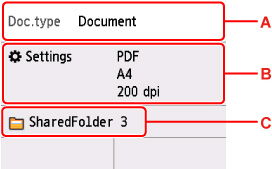
На экране ожидания сканирования укажите нужные настройки.
-
A: Выберите тип документа.
- Документ (Document)
- Выберите для сканирования документа.
- Фотография (Photo)
- Выберите для сканирования фотографии.
-
B: Отображается экран Парам. скан. (Scan settings)
Сведения о параметрах настройки:
-
C: Отображается экран выбора места для сохранения/пересылки.
-
-
Нажмите кнопку Черный (Black) или Цвет (Color).
Примечание.-
Если оригинал загружен неправильно, на сенсорном экране отображается сообщение. Загрузите оригинал на рабочую поверхность в соответствии с параметрами сканирования.
-
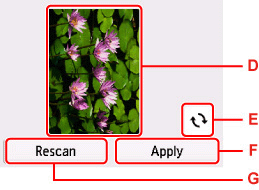
Если для параметра Просмотр (Preview) на экране параметров сканирования выбрано значение ВКЛ (ON):
Перед отправкой отсканированных данных в общую папку компьютера отображается экран предварительного просмотра.
-
D: Отображается экран предварительного просмотра отсканированных данных.
-
E: Выберите, чтобы повернуть экран предварительного просмотра.
Отображается, если на экране параметров сканирования для параметра Формат (Format) выбрано значение, отличное от PDF и Сжатый PDF (Compact PDF).
-
F: Выберите, чтобы отправить отсканированный оригинал в общую папку компьютера.
-
G: Выберите, чтобы отсканировать оригинал еще раз.
-
-
Если для параметра Формат (Format) на экране параметров сканирования выбрано значение JPEG:
Принтер начинает сканирование, и отсканированные данные пересылаются в общую папку компьютера.
-
Если для параметра Формат (Format) на экране параметров сканирования выбрано значение PDF или Сжатый PDF (Compact PDF):
После завершения сканирования отобразится экран подтверждения с запросом о продолжении сканирования.
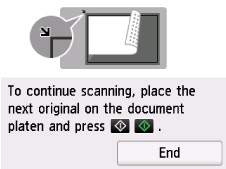
Для продолжения сканирования загрузите оригинал на рабочую поверхность и начните сканирование.
Если дальнейшее сканирование не требуется, выберите Завершить (End). Отсканированные данные передаются на компьютер в виде одного файла PDF.
Отсканированные данные пересылаются на компьютер в соответствии с настройками, указанными в Canon Quick Utility Toolbox.
-
