Создание копий совмещенных изображений
Если размер оригинала слишком велик, можно отдельно отсканировать каждую из двух частей оригинала и напечатать их на одном листе.

-
Загрузите бумагу.
-
Выберите пункт
 Копиров. (Copy) на экране «НАЧАЛО».
 Примечание.
-
Если загружаются и рулон, и лист бумаги, появится экран с вопросом о том, какой из этих вариантов использовать. Выберите Копиров. на лист бумаги (Copy to cut sheet).
-
-
Выберите
 Копия совм. изобр. (Image stitch copy)
 -
Проверьте сообщение и выберите OK.
-
Выберите размер оригинала.
-
Выберите размер страницы, используемой для печати.
-
Загрузите оригинал на рабочую поверхность для документа.
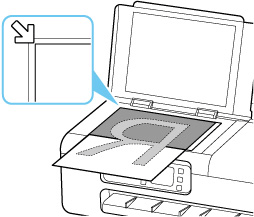
-
Проверьте сообщение и выберите OK.
-
На экране ожидания копии укажите нужные настройки.
Сведения о параметрах настройки:
-
Нажмите кнопку Черный (Black) или Цвет (Color).
Принтер начнет сканирование первой части оригинала.
После завершения сканирования оригинала принтер подаст звуковой сигнал.
-
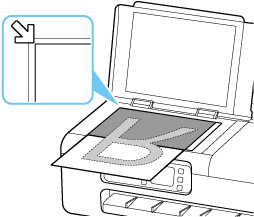
Поверните крупноразмерный оригинал на 180 градусов, чтобы разместить вторую его часть на рабочей поверхности, и совместите ее с меткой выравнивания (
 ).
).
-
Просмотрите сообщение и выберите Сканировать (Scan).
Принтер отсканирует вторую часть крупноразмерного оригинала и начнет копирование.
Примечание.
-
Для отмены копирования нажмите кнопку Стоп (Stop).
-
В зависимости от содержания оригинала или того, как он был размещен при сканировании, на копии может наблюдаться белая линия в области совмещения двух частей изображения или части могут быть не точно совмещены. Если результаты печати не соответствуют ожиданиям, попробуйте использовать приложение Canon Scan Utility (Windows) или Canon IJ Scan Utility Lite (macOS) на компьютере.
