Копирование четырех страниц на одной странице
Можно копировать четыре страницы документа на один лист за счет уменьшения их размера. Доступны четыре различных макета.
-
Загрузите бумагу.
-
Загрузите оригинал на рабочую поверхность для документа.
-
Выберите пункт
 Копиров. (Copy) на экране «НАЧАЛО».
 Примечание.
-
Если загружаются и рулон, и лист бумаги, появится экран с вопросом о том, какой из этих вариантов использовать. Выберите Копиров. на лист бумаги (Copy to cut sheet).
-
-
Выберите
 Копиров. макета (Layout copy).
 -
Выберите Параметры (Settings).
-
Выберите Копия 4-на-1 (4-on-1 copy) в разделе Макет (Layout).
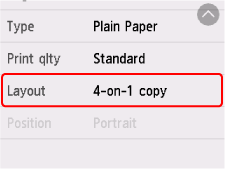
-
Выберите Дополнит. (Advanced)
Укажите ориентацию и порядок оригиналов.
Примечание.-
Порядок будет одинаковым независимо от выбранной ориентации.
-
Если выбрано значение Сверху слева направ. (Upper-left to right)
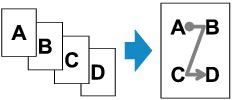
-
Если выбрано значение Сверху справа налев. (Upper-right to left)
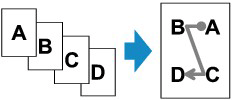
-
Если выбрано значение Слева сверху вниз (Upper-left to bottom)
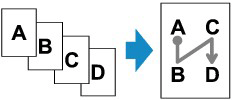
-
Если выбрано значение Справа сверху вниз (Upper-right to bottom)
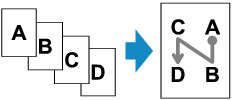
-
-
Укажите, нужно ли отображать экран предварительного просмотра.
Если вы выберете ВКЛ (ON), экран предварительного просмотра будет отображаться таким образом, чтобы вы могли проверить ориентацию и порядок оригиналов.
-
Выберите OK.
-
При необходимости измените другие параметры.
Сведения о параметрах настройки:
-
Нажмите кнопку Черный (Black) или Цвет (Color).
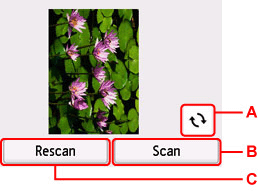
После сканирования первого листа оригинала отобразится следующий экран.
-
A: Выберите, чтобы повернуть оригинал на 180 градусов.
-
B: Выберите, чтобы начать сканирование оригинала.
-
C: Выберите, чтобы отсканировать оригинал еще раз.
-
-
Проверьте экран предварительного просмотра и выберите Сканировать (Scan).
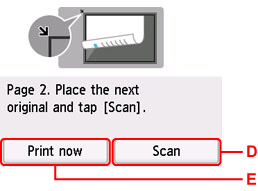
После сканирования каждого листа оригинала появляется приведенный ниже экран.
-
D: Выберите, чтобы начать сканирование оригинала.
-
E: Выберите, чтобы запустить копирование уже отсканированного оригинала.
-
-
Загрузите на рабочую поверхность для документа второй лист оригинала и выберите Сканировать (Scan).
-
Проверьте экран предварительного просмотра и выберите Сканировать (Scan).
-
Повторите шаги 13 и 14 для сканирования третьего и четвертого листов оригиналов.
После сканирования четвертого листа оригинала принтер начнет копирование.
Примечание.
-
Если во время сканирования на сенсорном экране появляется сообщение Память устройства переполнена. Продолжить процесс нельзя. (Cannot process because device memory is full.), установите для параметра Кач.печ. (Print qlty) значение Стандартное (Standard) и повторите копирование. Если проблему не удается устранить путем установки значения Обычная бумага (Plain paper) в параметре Тип (Type), установите значение Черновик (Draft) для параметра Кач.печ. (Print qlty) и снова попробуйте выполнить копирование.
-
Для отмены копирования нажмите кнопку Стоп (Stop).
-
Можно добавить задачу копирования во время выполнения печати.
