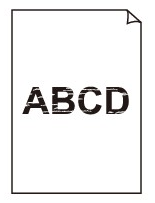
 Бледная печать

-
Проверка 1 Для печати используется обратная сторона бумаги?
Печатайте на поверхности для печати.
-
Проверка 2 Сопло печатающей головки засорилось?
Напечатайте пробный образец для проверки сопел и убедитесь, что они не засорены.
-
Проверка 3 В принтере остались обрывки бумаги?
Удалите обрывки бумаги, оставшиеся внутри принтера.
-
Проверка 4 Бумага была обрезана до высыхания чернил?
В меню сенсорного экрана выберите Параметры бумаги (Paper-related settings) > Доп. параметры бумаги (Advanced paper settings), и увеличьте время для параметра Пауза между операц. сканир. (Pause between scans) или Пауза между страницами (Pause between pages).
-
Проверка 5 Правильно ли заданы настройки параметра Печать выбран. (Print target) при печати фотографий и плакатов?
Выполните одно из следующих действий.
-
В драйвере принтера измените настройку на Фото (Цветной) (Photo (Color)) или Плакат (Poster) для параметра Печать выбранного (Print Target).
-
В меню сенсорного экрана выберите
 (Настройка (Setup)) > Параметры устройства (Printer settings) > Параметры печати (Print settings) > Параметры печати по умолч. (Default print settings) > Настройки качества печати (Print quality settings) > Печать выбран. (Print target), а затем измените настройку на Фото (Photo). (Эта функция доступна только в том случае, если для параметра Тип носителя (Media Type) в драйвере принтера задано значение Авто (исп. установки принтера) (Auto (Use Printer Settings))).
-
-
Проверка 6 В драйвере принтера для параметра Качество печати (Print Quality) установлен низкий уровень качества?
Выполните следующие действия, чтобы установить для параметра Качество печати (Print Quality) более высокий уровень качества, а затем выполните печать.
-
Windows
Измените параметры Качество печати (Print Quality) в разделе Дополнительные настройки (Advanced Settings) драйвера принтера.
-
macOS
Измените Качество печати (Print Quality) в разделе параметров Качество и носители (Quality & Media) в драйвере принтера.
 Примечание.
При печати с минимальными полями или печати без полей оптимальные настройки устанавливаются автоматически, поэтому изменение настроек может не повлиять на результаты печати.
-
-
Проверка 7 При обрезке бумаги, используемой для печати, образуется много пыли?
В меню на сенсорном экране в разделе Доп. параметры бумаги (Advanced paper settings) установите для параметра Уменьш. пыли при обрезке (Cut-dust reduction) значение ВКЛ (ON).
-
Проверка 8 При использовании бумаги с одной поверхностью для печати проверьте правильную сторону для печати.
Печать на другой стороне такой бумаги может быть нечеткой или выполняться в плохом качестве.
Подробные сведения о стороне для печати см. в руководстве, входящем в комплект поставки бумаги.
-
При копировании см. также следующие разделы:
-
Проверка 9 Загрязнено ли стекло рабочей поверхности?
Очистите стекло рабочей поверхности.
-
Проверка 10 Убедитесь, что оригинал правильно размещен на рабочей поверхности.
Оригинал следует размещать на рабочей поверхности стороной, предназначенной для копирования, вниз.
-
Проверка 11 Копируется документ, напечатанный на принтере?
Если в качестве оригинала используется распечатка с этого принтера, качество печати может снизиться. Это зависит от состояния оригинала.
Выполните печать непосредственно с принтера или повторите печать с компьютера, если это возможно.
