Enviando Dados Digitalizados como E-mail do Computador
Antes de anexar os dados digitalizados a um e-mail, verifique o seguinte:
-
O driver da impressora está instalado. (Windows)
Se o driver da impressora ainda não estiver instalado, instale-o a partir do CD-ROM de instalação ou do site da Canon.
-
Ao digitalizar via conexão de rede.
Verifique se a impressora está conectada ao computador corretamente.
-
Para o Windows:
-
Para o macOS:
-
Acompanhe o procedimento abaixo para enviar os dados digitalizados como um e-mail do computador.
-
Carregue o original na exposição de documentos.
-
Selecione
 Outros (Others) na página INÍCIO.
 -
Selecione
 Digitalizar (Scan).
 -
Selecione
 Anexar ao e-mail (Attach to email).
 -
Selecione
 E-mail do PC (E-mail from PC).
 -
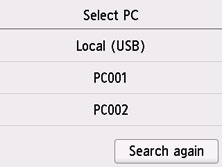
Selecione um computador para salvar dados digitalizados.
Selecione Local (USB) para um computador conectado ao USB ou selecione o computador para salvar os dados digitalizados em um computador conectado à rede.
A tela Digitalizar em espera de é exibida.
-
Na tela de Digitalizar em espera, especifique as configurações conforme necessário.

-
A: Selecione o tipo do documento.
- Documento (Document)
- Selecione para digitalizar o documento.
- Foto (Photo)
- Selecione para digitalizar a foto.
-
B: Exibe a tela Config. digit. (Scan settings).
Para obter mais informações sobre a configuração de itens:
-
C: Mostra a tela para selecionar salvar.
-
-
Pressione os botões Preto (Black) ou Colorido (Color).
 Nota
Nota- Se o original não for colocado corretamente, será exibida uma mensagem na tela sensível ao toque. Coloque o original na exposição de acordo com as configurações de digitalização.
-
Quando você seleciona JPEG para Formato (Format) na tela de configurações da digitalização:
A impressora começa a digitalizar e os dados digitalizados são salvos no computador e anexados a um e-mail.
-
Quando você seleciona algo diferente de PDF ou Compact PDF para Formato (Format) na tela de configurações da digitalização:
A tela de confirmação perguntando se você continuará a digitalizar é exibida após a digitalização ser concluída.

Caso você continue a digitalização, coloque o original no exposição e comece a digitalizar.
Caso não continue a digitalização, selecione Terminar (End). Os dados digitalizados são salvos no computador em um arquivo PDF e anexados a um e-mail.
-
Envie o e-mail pelo seu computador.
Nota
-
É possível especificar o software de e-mail usado para enviar anexos do Canon Scan Utility e do Canon IJ Scan Utility Lite. Para obter mais informações sobre as configurações de Canon Scan Utility/Canon IJ Scan Utility Lite:
-
Para o Windows:
-
Para o macOS:
-
-
Quando o Windows é utilizado, a tela de seleção de programa pode ser exibida depois que o botão Preto (Black) ou Colorido (Color) for pressionado.
Nesse caso, selecione Canon Scan Utility e clique em OK.
-
O Canon Scan Utility (Windows) ou Canon IJ Scan Utility Lite (macOS) permite que você especifique como responder durante a digitalização pelo painel de controle. Para obter mais informações sobre as configurações de Canon Scan Utility/Canon IJ Scan Utility Lite:
