Conexão manual
-
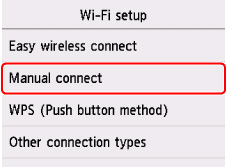
Selecione Conexão manual (Manual connect).
-
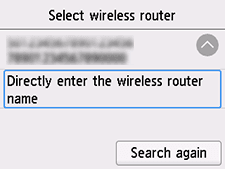
Selecione seu roteador sem fio.
Se você selecionar o nome de um roteador Wi-Fi, prossiga com a etapa 8 e continue as configurações.
Se selecionar "Inserir diretamente o nome do roteador sem fio (Directly enter the wireless router name)", vá para a etapa 3 e continue com as configurações.
Se a mensagem "Falha ao conectar ao roteador sem fio. (Failed to connect to the wireless router.)" aparecer, consulte "Falha ao conectar ao roteador sem fio." Aparece.
-
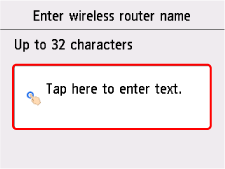
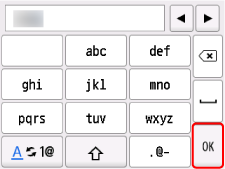
Selecione a área de entrada.
-
Insira o nome do roteador sem fio (SSID). A entrada de texto diferencia maiúsculas de minúsculas.
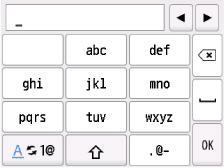
Se você não souber o nome do seu roteador sem fio, consulte o manual do roteador sem fio ou entre em contato com o fabricante.
-
Selecione OK.
-
Verifique se o nome do roteador sem fio (SSID) está correto.
-
Selecione OK.
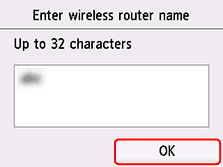
-
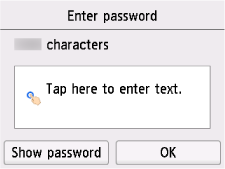
A tela abaixo vai aparecer.
Se "Conectado ao roteador sem fio. (Connected to the wireless router.)" aparecer, a rede não exigirá uma senha. Continue a partir da etapa 13.
-
Selecione a área de entrada.
-
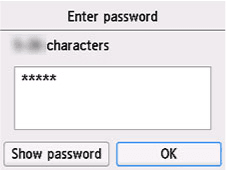
Insira a senha. A entrada de texto diferencia maiúsculas de minúsculas.
Se você não souber qual é a senha do seu roteador sem fio, consulte o manual do roteador sem fio ou entre em contato com o fabricante.
-
Selecione OK.
-
Selecione OK.
-
Quando a tela abaixo aparecer, selecione OK.
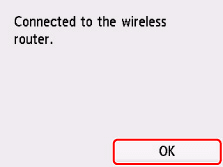
-
Pressione o botão INÍCIO (HOME).
A configuração da conexão de rede está completa.
Quando a conexão estiver concluída,
 será exibido na tela.
Se estiver realizando a configuração com o software, retorne ao software e prossiga com a instalação.
Windows
Clique no ícone
 (ou no ícone
  ) na
) na 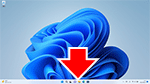 barra de tarefas na parte inferior da tela, siga as instruções na tela para prosseguir com a configuração.
macOS
Clique no
 no
no 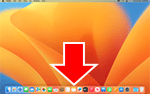 Dock na parte inferior da tela e siga as instruções que aparecerão para continuar com a configuração.
