여러 원본을 배치하여 복사하기
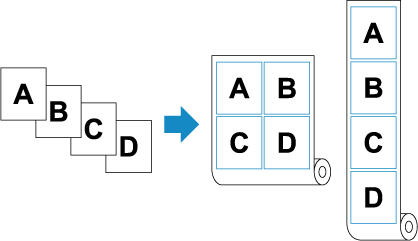
롤 용지에 원본 2~4개를 배치하여 인쇄할 수 있습니다.
 중요
중요
-
원본의 두 번째 및 그 이후 장에는 원본의 첫 번째 장과 동일한 크기를 사용하십시오.
원본의 두 번째 및 그 이후 장은 원본의 첫 번째 장과 동일한 크기로 스캔되므로 사용하는 원본의 크기가 다르면 이미지에 빠지거나 빈 영역이 생기게 됩니다.
-
용지를 로드합니다.
-
문서 플래튼 위에 원본을 로드합니다.
-
홈 화면에서
 복사(Copy)를 선택합니다.
 참고
참고-
롤 용지와 커트지를 모두 로드하면 어느 것을 사용할지 묻는 화면이 나타납니다. 롤 용지에 복사(Copy to roll paper)를 선택합니다.
-
-
 레이아웃 복사(Layout copy)를 선택합니다.
 -
원본의 매수를 선택합니다.
-
원본의 방향을 선택합니다.
-
복사 대기 화면에서 필요에 따라 설정을 지정합니다.
설정 항목에 대한 자세한 내용:
-
흑백(Black) 버튼 또는 컬러(Color) 버튼을 누릅니다.
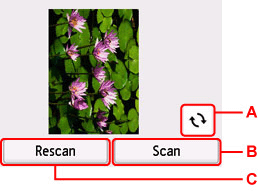
원본의 첫 장을 스캔하면 다음 화면이 표시됩니다.
-
A: 원본을 180도 회전하려면 선택합니다.
-
B: 원본 스캔을 시작하려면 선택합니다.
-
C: 원본을 다시 스캔하려면 선택합니다.
-
-
미리 보기 화면을 확인하고 스캔(Scan)을 선택합니다.
-
플래튼 위에 원본의 다음 장을 로드하고 스캔(Scan)을 선택합니다.
-
미리 보기 화면을 확인하고 스캔(Scan)을 선택합니다.
원본이 세 장 이상일 경우 10단계와 11단계를 반복합니다.
마지막 원본의 스캔이 완료되면 프린터에서 복사가 시작됩니다.
참고
-
스캔할 때 터치 스크린에 장치 메모리가 가득 찼습니다. 계속 진행할 수 없습니다.(Cannot process because device memory is full.)가 나타나면 인쇄품질(Print qlty)을 표준(Standard)으로 설정하고 다시 복사해 보십시오. 종류(Type)가 보통 용지(Plain paper)로 선택되었을때 문제가 해결되지 않으면, 인쇄품질(Print qlty)을 초고(Draft)로 설정하고 다시 복사해 보십시오.
-
복사를 취소하려면 중지(Stop) 버튼을 누릅니다.
