레이아웃을 사용하여 단일 원본을 롤 용지에 여러 번 인쇄하기
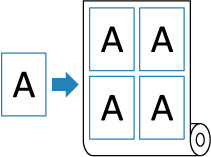
-
용지를 로드합니다.
-
문서 플래튼 위에 원본을 로드합니다.
-
홈 화면에서
 복사(Copy)를 선택합니다.
 참고
참고-
롤 용지와 커트지를 모두 로드하면 어느 것을 사용할지 묻는 화면이 나타납니다. 롤 용지에 복사(Copy to roll paper)를 선택합니다.
-
-
 반복 복사(Repeat copy)를 선택합니다.
 -
복사 대기 화면에서 레이아웃(Layout)을 선택합니다.
복사본의 레이아웃을 설정합니다.
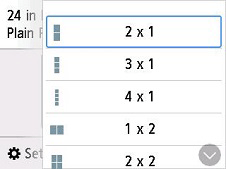
-
복사 대기 화면에서 위치(Position)를 선택합니다.
방향을 선택합니다.
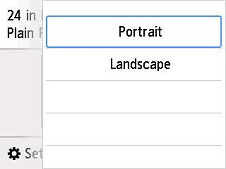
-
복사 대기 화면에서 필요에 따라 설정을 지정합니다.
설정 항목에 대한 자세한 내용:
-
흑백(Black) 버튼 또는 컬러(Color) 버튼을 누릅니다.
프린터에서 복사가 시작됩니다.
참고
-
복사를 취소하려면 중지(Stop) 버튼을 누릅니다.
