グループメールに登録する
登録した送信先をグループメールとして登録することで、複数の送信先に順次メールを送信することができます。
-
ホーム画面で
 [その他]を選ぶ
 -
 [スキャン]を選ぶ
 -
 [原稿をメールに添付]を選ぶ
 -
 [本体から直接メール]を選ぶ
 -
[メールアドレス帳の編集]を選ぶ
-
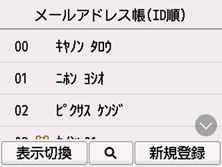
[アドレス帳の表示]を選ぶ
ID番号を選ぶ画面が表示されます。
 参考
参考-
すでに送信先が登録されているアドレスには送信先の名前が、グループメールを登録されているアドレスには
 とグループ名が表示されます。
-
-
未登録のID番号を選ぶ
参考-
すでに送信先が登録されていて名前の順に表示されているときは、[表示切換]を選んでください。ID番号順に表示されます。
-
[新規登録]を選ぶと、番号順に未登録のID番号が選ばれます。
-
-
[グループメールの登録]を選ぶ
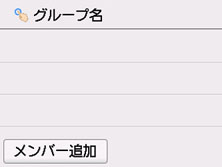
グループ名とメンバーを登録する画面が表示されます。
-
[グループ名]をタップして、グループ名を入力する
-
登録済みの送信先をグループメールのメンバーとして登録する
-
[メンバー追加]を選びます。
-
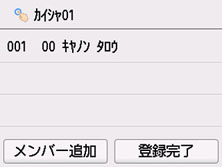
送信先を選んで、登録するメンバーを選びます。
登録するメンバーが一覧に表示されます。
 参考
参考-
一覧に表示されている送信先を選ぶと、グループメールから削除できます。削除確認画面で[はい]を選ぶと、グループメールから削除できます。
-
-
ほかのメンバーを追加する場合は、再度[メンバー追加]を選びます。
アドレス帳が表示されます。
-
送信先を選んで、登録するメンバーを選びます。
登録するメンバーが一覧に表示されます。
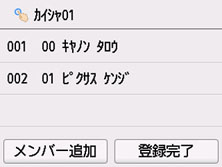
手順を繰り返して、同じグループメールに、ほかのメンバーを追加してください。
-
-
[登録完了]を選んで、登録を終了する
参考-
続けてほかのグループメールを登録するには、未登録の番号を選んでから同様の手順で操作してください。
-
