ロール紙のカット方法を設定する
 重要
重要
-
[イジェクトカット]で連続印刷をする場合は、印刷後にロール紙をカットしないと次の印刷が開始しません。
-
用紙の種類によっては、あらかじめ[カットモード]が[イジェクトカット]に設定されている用紙があります。これらの用紙はカット方法を変更しないことをお勧めします。
-
[自動カット]、[イジェクトカット]で印刷長さが短い場合、カット不良や排紙不良を防ぐためロール紙を規定の長さまで送ってカットするので、用紙の下端余白が長くなる場合があります。
-
ホーム画面で
 (セットアップ)を選ぶ
 -
 [本体設定]を選ぶ
 -
[用紙関連の設定]を選ぶ
-
[用紙の詳細設定]を選ぶ
-
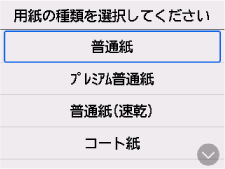
設定を変更する用紙の種類を選ぶ
-
[カットモード]を選ぶ
-
設定を選ぶ
- [自動カット]
- カッターブレードでロール紙を自動的にカットします。
- [イジェクトカット]
-
カッターを操作パネルの操作で動かして用紙をカットするときに選びます。[自動カット]では用紙が落下してバスケットにこすれて用紙表面に傷がつく場合がありますが、この方法ではカットの際に用紙が落下しないように手で用紙を保持しながらカットできるので、用紙の損傷を回避できます。また、インクの乾燥を目視で確認しながらカットできるので、インクが乾いていない状態で用紙が落下することを防げます。
印刷終了時に、[用紙をカットする]を選んで、カッターブレードでロール紙をカットします。
