Copia di due pagine su una pagina singola
È possibile copiare due pagine di originale in un singolo foglio, riducendo ciascuna immagine.
-
Caricare la carta.
-
Caricare l'originale sul piano di lettura dell'originale.
-
Selezionare
 Copia (Copy) nella schermata HOME.
 Nota
Nota-
Se sono caricati sia carta in rotolo che fogli singoli, verrà visualizzata una schermata che chiede quale tipo utilizzare. Selezionare Copia in foglio singolo (Copy to cut sheet).
-
-
Selezionare
 Layout copia (Layout copy).
 -
Selezionare Impostaz. (Settings).
-
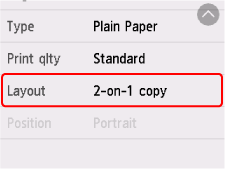
Selezionare Copia 2 in 1 (2-on-1 copy) in Layout.
-
Selezionare Avanzate (Advanced)
Specificare l'orientamento e l'ordine degli originali.
-
Quando si seleziona Orientamento: verticale (Orientation: Portrait) e Da sinistra a destra (Left to right):

-
Quando si seleziona Orientamento: verticale (Orientation: Portrait) e Da destra a sinistra (Right to left):

-
Quando si seleziona Orientamento: orizzont. (Orientation: Landscape) e Dall'alto verso il basso (Top to bottom):

-
Quando si seleziona Orientamento: orizzont. (Orientation: Landscape) e Dal basso verso l'alto (Bottom to top):

-
-
Seleziona se mostrare o meno la schermata di anteprima.
Se si seleziona ATTIVATO (ON), viene visualizzata la schermata di anteprima in modo da poter verificare l'orientamento e l'ordine degli originali.
-
Selezionare OK.
-
Modificare le altre impostazioni in base alle esigenze.
Per ulteriori informazioni sull'impostazione di elementi:
-
Premere il pulsante Nero (Black) o Colore (Color).
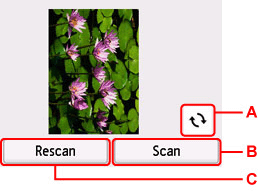
Quando il primo foglio dell'originale è stato acquisito, viene visualizzata la seguente schermata.
-
A: Selezionare per ruotare l'originale di 180 gradi.
-
B: Selezionare per iniziare la scansione dell'originale.
-
C: Selezionare per effettuare nuovamente la scansione dell'originale.
-
-
Controllare la schermata di anteprima e selezionare Scansione (Scan).
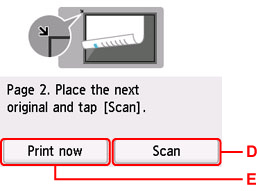
La schermata che segue viene visualizzata dopo la scansione del primo foglio dell'originale.
-
D: Selezionare per iniziare la scansione dell'originale.
-
E: Selezionare per iniziare la copia dell'originale acquisito.
-
-
Caricare il secondo foglio dell'originale sul piano di lettura e selezionare Scansione (Scan).
-
Controllare la schermata di anteprima e selezionare Scansione (Scan).
La stampante avvia la scansione e quindi la copia del secondo foglio dell'originale.
Nota
-
Se viene visualizzato il messaggio Memoria piena. Impossibile continuare elabor. (Cannot process because device memory is full.) sul touchscreen durante la scansione, impostare Qual. st. (Print qlty) su Standard ed eseguire nuovamente la copia. Se il problema persiste quando la voce Tipo (Type) è impostata su Carta comune (Plain paper), impostare Qual. st. (Print qlty) su Bozza (Draft) ed eseguire nuovamente la copia.
-
Per annullare la copia, premere il pulsante Stop.
-
È possibile aggiungere il processo di copia durante la stampa.
