Mise en page et copie de plusieurs originaux
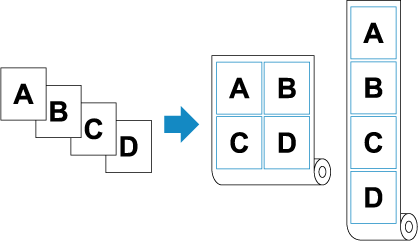
Vous pouvez imprimer entre deux et quatre originaux sur le papier rouleau en les disposant.
 Important
-
Utilisez la même taille que la première feuille de l'original pour la deuxième feuille et les suivantes.
La deuxième feuille et les feuilles suivantes de l'original sont numérisées selon la même taille que la première feuille de l'original. Par conséquent, si vous utilisez des originaux de tailles différentes, des zones manquantes ou vides apparaîtront dans l'image.
-
Chargez le papier.
-
Chargez l'original sur la vitre d'exposition de document.
-
Sélectionnez
 Copie à l'écran ACCUEIL.
 Remarque
-
Si le papier rouleau et la feuille de découpe sont chargés, un écran s'affiche pour vous demander le support à utiliser. Sélectionnez Copie sur papier rouleau.
-
-
Sélectionnez
 Copie mise en page.
 -
Sélectionnez le nombre de feuilles de l'original.
-
Sélectionnez l'orientation de l'original.
-
Sur l'écran d'attente de copie, réglez les paramètres nécessaires.
Pour plus d'informations sur les paramètres :
-
Appuyez sur le bouton Noir (Black) ou Couleur (Color).
Lorsque la première feuille de l'original a été numérisée, l'écran suivant s'affiche.

-
A: Sélectionnez pour faire pivoter l'original de 180 degrés.
-
B: Sélectionnez pour commencer la numérisation de l'original.
-
C: Sélectionnez pour renumériser l'original.
-
-
Consultez l'écran d'aperçu, puis sélectionnez Numériser.
-
Chargez la feuille suivante de l'original sur la vitre d'exposition et sélectionnez Numériser.
-
Consultez l'écran d'aperçu, puis sélectionnez Numériser.
Si l'original contient trois feuilles ou plus, répétez les étapes 10 et 11.
Une fois la numérisation du dernier original terminée, l' imprimante commence la copie.
Remarque
-
Si le message Mémoire périphérique pleine. Impossible de continuer le processus. s'affiche sur l'écran tactile lors de la numérisation, définissez Qlt. impr. sur Standard avant de relancer la copie. Si le problème n'est pas résolu lorsque Type est défini sur Papier ordinaire, définissez Qlt. impr. sur Brouillon et faites une nouvelle tentative de copie.
-
Pour annuler la copie, appuyez sur le bouton Arrêt (Stop).
