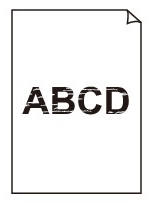
 L'impression est mauvaise

-
Contrôle 1 Le verso du papier est-il utilisé pour l'impression ?
Imprimez sur la face d'impression.
-
Contrôle 2 La buse de la tête d'impression est-elle obstruée?
Imprimez une mire pour contrôler les buses et vérifier qu'elles ne sont pas bouchées.
-
Contrôle 3 Y a-t-il des chutes de papier coincées dans l'imprimante?
Retirez les chutes de papier restées dans l'imprimante.
-
Contrôle 4 Le papier a-t-il été coupé avant que l'encre ait fini de sécher ?
Dans le menu de l'écran tactile, sélectionnez Paramètres du papier > Paramètres avancés du papier, puis augmentez le temps dans Pause entre numérisations ou Pause entre pages.
-
Contrôle 5 Lors de l'impression de photos et d'affiches, les paramètres But de l'impression sont-ils définis correctement?
Effectuez l'une des opérations suivantes.
-
Dans le pilote d'imprimante, définissez le paramètre sur Photo (Couleur) ou Affiche dans But de l'impression.
-
Dans le menu de l'écran tactile, sélectionnez
 (Configuration (Setup)) > Paramètres périphérique > Paramètres d'impression > Param d'impression par défaut > Paramètres de qualité d'impr. > But de l'impression et modifiez le paramètre sur Photo. (Cette option n'est disponible que lorsque le Tpe support du pilote d'imprimante est défini sur Auto (utiliser paramètres impr.)).
-
-
Contrôle 6 Le paramètre Qualité d'impression du pilote de l'imprimante est-il réglé sur une qualité faible?
Suivez les étapes ci-dessous pour régler le paramètre Qualité d'impression sur une meilleure qualité, puis lancez l'impression.
-
Windows
Modifiez la valeur de Qualité d'impression dans les Paramètres avancés du pilote d'imprimante.
-
macOS
Modifiez la valeur de Qualité d'impression dans les paramètres Qualité et support du pilote d'imprimante.
 Remarque
Lors de l'impression à marge minimale ou de l'impression sans bordure, les paramètres optimaux sont automatiquement modifiés. Par conséquent, la modification des paramètres peut ne pas modifier les résultats de l'impression.
-
-
Contrôle 7 Le papier utilisé pour l'impression génère-t-il beaucoup de poussière de découpe ?
Dans le menu de l'écran tactile, définissez Réduction poussière de découpe dans Paramètres avancés du papier sur Activé.
-
Contrôle 8 Lorsque vous utilisez du papier dont une seule face est imprimable, vérifiez la face imprimable correcte du papier.
En cas d'impression sur l'autre face, le résultat peut apparaître flou ou de mauvaise qualité.
Reportez-vous au mode d'emploi fourni avec le papier pour de plus amples informations concernant la face imprimable.
-
Pour la copie, consultez également les rubriques suivantes :
-
Contrôle 9 La vitre d'exposition est-elle sale ?
Nettoyez la vitre d'exposition.
-
Contrôle 10 Vérifiez que l'original est correctement chargé sur la vitre d'exposition.
Lorsque vous chargez l'original sur la vitre d'exposition, placez la face à copier tournée vers le bas.
-
Contrôle 11 La source de la copie est-elle un papier imprimé par l'imprimante ?
Si vous utilisez une impression réalisée avec cette imprimante en tant qu'original, la qualité d'impression peut être affectée en fonction de l'état de l'original.
Imprimez directement à partir de votre imprimante ou relancez l'impression à partir de votre ordinateur si vous le pouvez.
