Guardado de datos escaneados en el ordenador
Antes de guardar los datos escaneados en el ordenador, compruebe lo siguiente:
-
El controlador de la impresora está instalado. (Windows)
Si el controlador de la impresora aún no está instalado, instálelo mediante el CD-ROM de instalación o el sitio web de Canon.
-
Si escanea mediante una conexión de red
Asegúrese de que la impresora esté conectada al ordenador correctamente.
-
Para Windows:
-
Para macOS:
-
Siga el procedimiento que se indica a continuación para guardar los datos escaneados en el ordenador.
-
Cargue el original en la platina de documentos.
-
Seleccione
 Otros (Others) en la pantalla INICIO.
 -
Seleccione
 Escanear (Scan).
 -
Seleccione
 Guardar en equipo (Save to computer).
 -
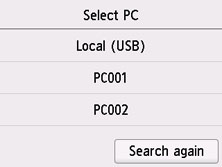
Seleccione dónde desea guardar los datos escaneados.
Seleccione Local (USB) para guardarlos en un ordenador con conexión USB o seleccione un ordenador con conexión de red.
-
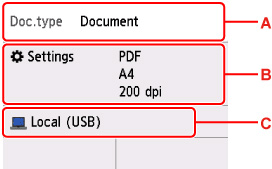
En la pantalla de escaneado en espera, especifique la configuración tal y como considere necesario.
-
A: Seleccione el tipo de documento.
- Documento (Document)
- Seleccione el escaneado del documento.
- Fotografía (Photo)
- Seleccione el escaneado de la foto.
-
B: Muestra la pantalla Cnf. escaneo (Scan settings).
Para obtener más información sobre los elementos de configuración:
-
C: Muestra la pantalla de selección de guardado.
-
-
Pulse el botón Negro (Black) o el botón Color.
 Nota
Nota- Si el original no se carga correctamente, aparece un mensaje en la pantalla táctil. Cargue el original en la platina según la configuración de escaneado.
-
Si selecciona JPEG o TIFF en Formato (Format) en la pantalla de configuración de escaneado:
La impresora comenzará a escanear y los datos escaneados se guardarán en el ordenador.
-
Si selecciona PDF o Compact PDF en Formato (Format) en la pantalla de configuración de escaneado:
Una vez finalizado el escaneado, aparece la pantalla de confirmación en la que se pregunta si va a seguir escaneando.
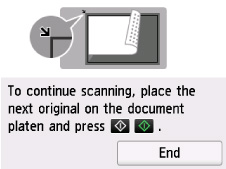
Si continúa escaneando, cargue el original en la platina y comience a escanear.
Si no continúa escaneando, seleccione Fin (End). Los datos escaneados se guardarán en el ordenador en un archivo PDF.
Los datos escaneados se guardaran en el ordenador según la configuración especificada en Canon Scan Utility/Canon IJ Scan Utility Lite.
Nota
-
Puede utilizar el siguiente método de escaneado.
-
Escaneado con un software de aplicación compatible con WIA (Windows)
Para obtener más información:
-
Conversión de un documento escaneado en texto (OCR)
Para obtener más información:
-
Reenvío de los datos escaneados al ordenador mediante WSD (uno de los protocolos de red admitidos en Windows)
-
-
Cuando use Windows, es posible que se muestre la pantalla de selección de programa después de pulsar el botón Negro (Black) o Color.
En tal caso, seleccione Canon Scan Utility y haga clic en OK.
-
Puede cambiar dónde se guardan los datos escaneados y el nombre del archivo utilizando Canon Scan Utility (Windows) o Canon IJ Scan Utility Lite (macOS). Para la configuración de Canon Scan Utility y Canon IJ Scan Utility Lite, consulte lo siguiente.
-
Para Windows:
-
Para macOS:
-
-
Canon Scan Utility (Windows) o Canon IJ Scan Utility Lite (macOS) permite especificar una respuesta al escanear desde el panel de control. Para obtener más información sobre la configuración de Canon Scan Utility/Canon IJ Scan Utility Lite:
