Speichern gescannter Daten auf Ihrem Computer
Überprüfen Sie vor dem Speichern der gescannten Daten auf dem PC die folgenden Punkte:
-
Der Druckertreiber ist installiert. (Windows)
Wenn der Druckertreiber noch nicht installiert ist, installieren Sie den Druckertreiber über die Installations-CD-ROM oder von der Canon Website.
-
Beim Scannen über eine Netzwerkverbindung
Vergewissern Sie sich, dass der Drucker ordnungsgemäß an den Computer angeschlossen ist.
-
Für Windows:
-
Für macOS:
-
Befolgen Sie die Anleitungen unten, um gescannte Daten auf dem PC zu speichern.
-
Legen Sie das Original auf die Dokumentenauflage.
-
Wählen Sie
 Andere (Others) auf dem Bildschirm HOME aus.
 -
Wählen Sie
 Scannen (Scan) aus.
 -
Wählen Sie
 Auf dem PC speichern (Save to computer) aus.
 -
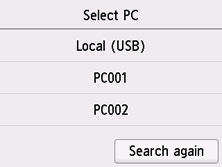
Wählen Sie den gewünschten Speicherpfad für die gescannten Daten aus.
Wählen Sie Lokal (USB) (Local (USB)) für einen über USB verbundenen PC aus, oder wählen Sie für einen über das Netzwerk verbundenen Computer den PC aus, auf dem Sie die gescannten Daten speichern möchten.
-
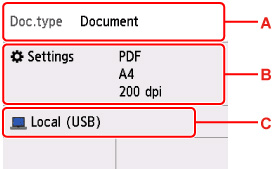
Legen Sie die Einstellungen auf dem Scan-Standby-Bildschirm wie erforderlich fest.
-
A: Wählen Sie den Dokumenttyp.
- Dokument (Document)
- Wählen Sie aus, dass das Dokument gescannt werden soll.
- Foto (Photo)
- Wählen Sie aus, dass das Foto gescannt werden soll.
-
B: Zeigt den Bildschirm Scaneinstellg. (Scan settings) an.
Weitere Informationen zu den Einstellungselementen:
-
C: Zeigt den Auswahlbildschirm zum Speichern an.
-
-
Drücken Sie die Taste Schwarz (Black) oder Farbe (Color).
 Hinweis
- Wenn das Original nicht korrekt ein- bzw. aufgelegt ist, wird auf dem Touchscreen eine Meldung angezeigt. Legen Sie das Original den Scan-Einstellungen entsprechend auf die Auflage.
-
Bei Auswahl von JPEG oder TIFF für Format im Bildschirm für die Scaneinstellungen:
Der Drucker beginnt mit dem Scanvorgang und die gescannten Daten werden auf dem PC gespeichert.
-
Bei Auswahl von PDF oder Kompakt-PDF (Compact PDF) für Format im Scan-Einstellungsbildschirm:
Nach Abschluss des Scanvorgangs wird der Bestätigungsbildschirm mit der Frage, ob weitere Dokumente gescannt werden sollen, angezeigt.
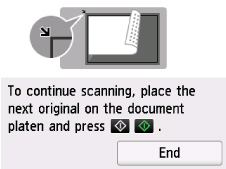
Wenn Sie mit dem Scannen fortfahren möchten, legen Sie das Original auf die Auflage und starten Sie den Scanvorgang.
Wählen Sie Beenden (End) aus, wenn Sie den Scanvorgang abgeschlossen haben. Die gescannten Daten werden in einer PDF-Datei auf dem PC gespeichert.
Die gescannten Daten werden entsprechend den Einstellungen in Canon Scan Utility/Canon IJ Scan Utility Lite auf dem Computer gespeichert.
Hinweis
-
Sie können die folgende Scanmethode verwenden.
-
Scannen mit einer WIA-kompatiblen Anwendungssoftware (Windows)
Weitere Informationen finden Sie unter:
-
Konvertieren eines gescannten Dokuments in Text (OCR)
Weitere Informationen finden Sie unter:
-
Weiterleiten der gescannten Daten über WSD (eines der unter Windows unterstützten Netzwerkprotokolle) an den Computer
-
-
Bei Verwendung von Windows kann der Bildschirm zur Programmauswahl durch Drücken der Taste Schwarz (Black) oder Farbe (Color) angezeigt werden.
Wählen Sie in diesem Fall Canon Scan Utility aus und klicken Sie auf OK.
-
Mit Canon Scan Utility (Windows) bzw. Canon IJ Scan Utility Lite (macOS) können Sie den Speicherort der eingescannten Daten und den Dateinamen ändern. Informationen zu den Einstellungen von Canon Scan Utility und Canon IJ Scan Utility Lite finden Sie im Folgenden.
-
Für Windows:
-
Für macOS:
-
-
Mit Canon Scan Utility (Windows) bzw. Canon IJ Scan Utility Lite (macOS) können Sie das Verhalten für das Scannen über das Bedienfeld festlegen. Weitere Informationen zu den Einstellungen von Canon Scan Utility/Canon IJ Scan Utility Lite:
