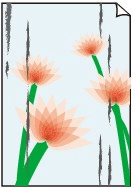
 Die Papieroberfläche ist schmutzig

-
Test 1 Ist die Papierhaltevorrichtung sauber?
Reinigen Sie die Papierhaltevorrichtung.
-
Test 2 Ist bei Verwendung von Normalpapier der Medientyp auf Normalpapier (Plain Paper) festgelegt?
Setzen Sie den Medientyp auf Norm.p.(sof. tro.) (PlainP(Instant-dry)), um die Schnelltrocknung zu verbessern.
-
Test 3 Benötigt dieses Papier viel Zeit zum Trocknen?
Erhöhen Sie im Touchscreen-Menü die Einstellungen für die Pause zwischen den Seiten (Pause between pages) und die Pause zwischen den Scans (Pause between scans).
 Hinweis
-
Wenn auf Papier gedruckt wird, das länger zum Trocknen braucht, kann sich das Papier während des Druckvorgangs aufwerfen und in Kontakt mit dem Ausgabefach kommen.
Legen Sie in solchen Situationen eine Wartezeit für Tintentrocknung (Ink drying wait time) und einen Zielbereich für Tintentrocknung (Ink drying target area) für die Einstellung Pause zwischen den Scans (Pause between scans) im Touchscreen-Menü fest.
Beachten Sie jedoch, dass der Druck nun länger braucht.
-
-
Test 4 Ist das in den Drucker eingelegte Papier mit dem im Druckertreiber ausgewählten Medientyp identisch?
Die Walze kann schmutzig werden, wenn das eingelegte Papier nicht mit den Einstellungen übereinstimmt. Wir empfehlen Ihnen, die Walze vor dem erneuten Drucken zu reinigen.
Wenn Sie mit dem Medientyp drucken, der in den Drucker eingelegt ist, geben Sie eben jenen Medientyp im Druckertreiber an.
Wenn Sie mit dem Medientyp drucken, der in den Drucker eingelegt ist, geben Sie den Medientyp im Druckertreiber an.
- Drucken mit einfacher Installation (Windows)
- Drucken mit einfacher Installation (macOS)
Hinweis-
Wenn Autom. (Druckereinst. verwenden) (Auto (Use Printer Settings)) als Medientyp ausgewählt ist, wird der Druck mit dem in den Drucker eingelegten Medientyp durchgeführt.
-
Klicken Sie auf Informationserhalt (Get Information), um die im Drucker eingestellten Papierinformationen im Druckertreiber anzuwenden.
-
Test 5 Stimmt der im Druckertreiber oder auf dem Touchscreen ausgewählte Papiertyp mit dem tatsächlich eingelegten Papier überein?
Die Walze kann schmutzig werden, wenn das eingelegte Papier nicht mit den Einstellungen übereinstimmt. Wir empfehlen Ihnen, die Walze vor dem erneuten Drucken zu reinigen.
Stellen Sie den richtigen Papiertyp auf dem Touchscreen ein.
-
Test 6 Beseitigen Sie Wellungen, bevor Sie das Papier einlegen.
Legen Sie nicht verwendetes Papier zurück in das Paket, und bewahren Sie es auf einer ebenen Oberfläche auf.
-
Normalpapier:
Drehen Sie das Papier um, und legen Sie es zum Bedrucken anders herum ein.
-
Beispielsweise Umschläge und Medikamentenumschläge:
Details finden Sie unter Einlegen von Umschlägen oder Medikamentenumschlägen in den Drucker.
-
Anderes Papier, z. B. Postkarten:
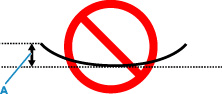
Wenn die Wellung des Papiers an den Ecken mehr als 3 mm/0,1 Zoll (A) in der Höhe beträgt, kann das Papier möglicherweise verschmutzt oder nicht korrekt eingezogen werden. Befolgen Sie die nachstehenden Anweisungen, um die Wellung des Papiers zu korrigieren.
-
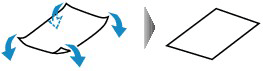
Rollen Sie das Papier wie unten dargestellt in die der Wellung entgegengesetzte Richtung.
-
Prüfen Sie, ob das Papier nun eben ist.
Wir empfehlen, das auf diese Weise geglättete Papier blattweise zu bedrucken.
-
Hinweis-
Je nach Papierart wird das Papier möglicherweise verschmutzt, oder es wird möglicherweise nicht richtig eingezogen, auch wenn es nicht nach innen gewellt ist. Gehen Sie wie nachfolgend beschrieben vor, um das Papier vor dem Drucken auf eine Wellung von weniger als 3 mm/0,1 Zoll (C) in der Höhe nach außen zu biegen. Dadurch wird möglicherweise das Druckergebnis verbessert.
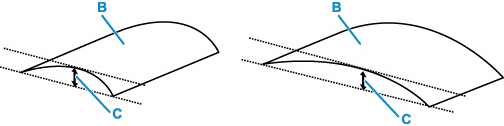
(B) Zu bedruckende Seite
Wir empfehlen, das auf diese Weise geglättete Papier blattweise einzuführen.
-
-
Test 7 Sie können den Schmutz entfernen, indem Sie ein leeres Blatt Papier durch den Drucker laufen lassen.
Wenn die Papierrolle schmutzig ist, wiederholen Sie den Vorgang Schnittlänge festlegen (Set cut length) mehrere Male.
Wenn das Blatt schmutzig ist, führen Sie die Bodenplattenreinigung (Bottom Plate Cleaning) durch.
-
Test 8 Wenn Sie Normalpapier verwenden, können Sie das Druckergebnis ggf. durch Änderung der Einstellungen am Drucker verbessern.
-
Für die Einfache Einstellungen (Easy Settings)
Legen Sie die Einstellung Druckziel (Print Target) auf Foto (Farbe) (Photo (Color)) oder Poster fest.
-
Für die Erweiterte Einstellungen (Advanced Settings)
Wählen Sie Bild (Image) unter Druckpriorität (Print Priority) aus.
-
-
Test 9 Wenn Sie Rollen verwenden, verwenden Sie auch das empfohlene Papier und die empfohlene Umgebung?
Wenn Sie andere Rollen oder Umgebungen verwenden als empfohlen, kann sich das Papier stärker wellen und am Druckkopf reiben. Verwenden Sie das empfohlene Papier und die empfohlene Umgebung.
-
Test 10 Nehmen Sie die Einstellung vor, um ein Reiben des Papiers zu verhindern.
Durch Festlegen der Einstellung zum Verhindern von Papierabrieb wird der Abstand zwischen Druckkopf und Papier vergrößert. Wenn die Druckoberfläche auch bei korrekt eingestelltem Medientyp Abrieb aufweist, aktivieren Sie die Einstellung zum Verhindern von Papierabrieb über das Bedienfeld am Drucker oder über den Computer.
Dadurch wird möglicherweise die Druckqualität verringert.
* Machen Sie diese Einstellung nach dem Abschluss des Druckvorgangs rückgängig. Andernfalls wird sie auch für weitere Druckvorgänge verwendet.
-
Vom Bedienfeld
Wählen Sie
 (Einrichtung) auf dem Bildschirm HOME > Geräteeinstellungen (Printer settings) > Druckeinstellungen (Print settings) in dieser Reihenfolge aus, und legen Sie dann Papierabrieb verhindern (Prevent paper abrasion) auf EIN (ON) fest.
-
-
Prüfung 11 Verwenden Sie Medikamentenumschläge oder Etikettenpapier?
Legen Sie die Papierart auf Etikettpap. (sof. trock.) (Label (Instant-dry)), Glänz. Et. (sof. trock.) (Glossy Label (Instant-dry)) oder Medik.umschl. (sof. tr.) (MedicineEnv.(Instant-dry)) fest, um die Schnelltrocknungsleistung zu erhöhen.
-
Prüfung 12 Ist das Innere des Druckers verschmutzt?
Beim Duplexdruck wird das Innere des Druckers möglicherweise durch Tinte verschmutzt.
Führen Sie eine Bodenplattenreinigung durch, um das Innere des Druckers zu reinigen.
Hinweis-
Um eine Verschmutzung des Druckerinnenraums zu vermeiden, stellen Sie das richtige Papierformat ein.
-
-
Prüfung 13 Haben Sie zuerst die Mitteilungsseite gedruckt?
Beim Drucken von Postkarten wird empfohlen, zuerst die Adressseite und dann die Mitteilungsseite zu drucken, um einen klaren Druck sicherzustellen.
