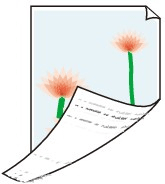
 Die Rückseite des Papiers ist schmutzig

-
Test 1 Wurde der vorherige Druckauftrag als randloser Druck ausgeführt, oder wurde auf schmalem Papier gedruckt?
Die Walze wird möglicherweise durch den randlosen Druck oder das Drucken auf kleinformatigem Papier verschmutzt.
Reinigen Sie die Walze.
-
Test 2 Ist Papierbreite erkennen (Detect paper width) im Touchscreen-Menü auf Deaktivieren (Disable) gesetzt?
Wird gedruckt, während Papierbreite erkennen (Detect paper width) auf Deaktivieren (Disable) gesetzt ist, kann dies zur Verschmutzung der Walze führen.
Legen Sie Papierbreite erkennen (Detect paper width) im Touchscreen-Menü auf Aktivieren (Enable) fest, und reinigen Sie dann die Walze.
-
Test 3 Benötigt dieses Papier viel Zeit zum Trocknen?
Erhöhen Sie im Touchscreen-Menü die Einstellungen für die Pause zwischen den Seiten (Pause between pages) und die Pause zwischen den Scans (Pause between scans).
Wenn dieWalze verschmutzt ist, öffnen Sie die obere Abdeckung und reinigen Sie die Walze.
 Hinweis
-
Wenn auf Papier gedruckt wird, das länger zum Trocknen braucht, kann sich das Papier während des Druckvorgangs aufwerfen und in Kontakt mit dem Ausgabefach kommen.
Legen Sie in solchen Situationen eine Wartezeit für Tintentrocknung (Ink drying wait time) und einen Zielbereich für Tintentrocknung (Ink drying target area) für die Einstellung Pause zwischen den Scans (Pause between scans) im Touchscreen-Menü fest.
Beachten Sie jedoch, dass der Druck nun länger braucht.
-
-
Test 4 Ist das in den Drucker eingelegte Papier mit dem im Druckertreiber ausgewählten Medientyp identisch?
Die Walze kann schmutzig werden, wenn das eingelegte Papier nicht mit den Einstellungen übereinstimmt. Wir empfehlen Ihnen, die Walze vor dem erneuten Drucken zu reinigen.
Wenn Sie mit dem im Druckertreiber angegebenen Medientyp drucken, legen Sie den angegebenen Medientyp in den Drucker ein.
Wenn Sie mit dem Medientyp drucken, der in den Drucker eingelegt ist, geben Sie den Medientyp im Druckertreiber an.
- Drucken mit einfacher Installation (Windows)
- Drucken mit einfacher Installation (macOS)
Hinweis-
Wenn Autom. (Druckereinst. verwenden) (Auto (Use Printer Settings)) als Medientyp ausgewählt ist, wird der Druck mit dem in den Drucker eingelegten Medientyp durchgeführt.
-
Klicken Sie auf Informationserhalt (Get Information), um die im Drucker eingestellten Papierinformationen im Druckertreiber anzuwenden.
-
Test 5 Stimmt der im Druckertreiber oder auf dem Touchscreen ausgewählte Papiertyp mit dem tatsächlich eingelegten Papier überein?
Die Walze kann schmutzig werden, wenn das eingelegte Papier nicht mit den Einstellungen übereinstimmt. Wir empfehlen Ihnen, die Walze vor dem erneuten Drucken zu reinigen.
Stellen Sie den richtigen Papiertyp auf dem Touchscreen ein.
-
Test 6 Sie können den Schmutz entfernen, indem Sie ein leeres Blatt Papier durch den Drucker laufen lassen.
Wenn die Papierrolle schmutzig ist, wiederholen Sie den Vorgang Schnittlänge festlegen (Set cut length) mehrere Male.
Wenn das Blatt schmutzig ist, führen Sie die Bodenplattenreinigung (Bottom Plate Cleaning) durch.
