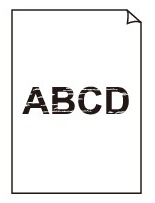
 Der Druck ist blass

-
Test 1 Wird die Rückseite des Papiers zum Drucken verwendet?
Bedrucken Sie die Druckfläche des Papiers.
-
Test 2 Sind die Düsen am Druckkopf verstopft?
Drucken Sie ein Testmuster, um die Düsen zu überprüfen und festzustellen, ob diese verstopft sind.
-
Test 3 Befinden sich Papierfetzen im Drucker?
Entfernen Sie etwaige Papierfetzen aus dem Drucker.
-
Test 4 Wurde das Papier geschnitten, bevor die Tinte getrocknet war?
Wählen Sie im Touchscreen-Menü die Optionen Papiereinstellungen (Paper-related settings) > Erweiterte Papiereinstellungen (Advanced paper settings) aus, und erhöhen Sie die Zeit unter Pause zwischen den Scans (Pause between scans) oder Pause zwischen den Seiten (Pause between pages).
-
Test 5 Wurden die Druckziel (Print target)-Einstellungen für das Drucken von Fotos und Postern korrekt festgelegt?
Führen Sie eine der folgenden Aktionen aus.
-
Ändern Sie die Einstellung unter Druckziel (Print Target) zu Foto (Farbe) (Photo (Color)) oder Poster.
-
Wählen Sie im Touchscreen-Menü
 (Einrichtg (Setup)) > Geräteeinstellungen (Printer settings) > Druckeinstellungen (Print settings) > Standard-Druckeinstellungen (Default print settings) > Einstellungen für Druckqualität (Print quality settings) > Druckziel (Print target) aus, und ändern Sie die Einstellung zu Foto (Photo). (Dies ist nur verfügbar, wenn der Medientyp (Media Type) des Druckertreibers auf Autom. (Druckereinst. verwenden) (Auto (Use Printer Settings)) eingestellt wurde.)
-
-
Test 6 Ist die Einstellung der Druckqualität (Print Quality) des Druckertreibers auf eine niedrige Qualität festgelegt?
Gehen Sie wie folgt vor, um die Einstellung der Druckqualität (Print Quality) auf eine höhere Qualität festzulegen, und führen Sie dann den Druckvorgang durch.
-
Windows
Ändern Sie die Einstellung für die Druckqualität (Print Quality) auf der Registerkarte Erweiterte Einstellungen (Advanced Settings) des Druckertreibers.
-
macOS
Ändern Sie die Einstellung Druckqualität (Print Quality) in den Einstellungen für Qualität und Medium (Quality & Media) des Druckertreibers.
 Hinweis
Beim Druck mit minimalem Rand oder beim randlosen Druck werden die optimalen Einstellungen automatisch geändert, sodass sich das Ändern der Einstellungen möglicherweise nicht auf die Druckergebnisse auswirkt.
-
-
Test 7 Erzeugt das zum Drucken verwendete Papier viel Schneidstaub?
Setzen Sie im Touchscreen-Menü unter Erweiterte Papiereinstellungen (Advanced paper settings) die Option Schneidstaubreduzierung (Cut-dust reduction) auf EIN (ON).
-
Test 8 Wenn Sie Papier mit einer bedruckbaren Oberfläche verwenden, überprüfen Sie die richtige bedruckbare Seite des Papiers.
Wenn die falsche Seite eines derartigen Papiers bedruckt wird, kann das Druckergebnis unscharf oder von verminderter Qualität sein.
Ausführliche Informationen dazu, welche Seite bedruckbar ist, finden Sie in den mit dem Papier gelieferten Anweisungen.
-
Weitere Informationen zum Kopieren finden Sie in den Abschnitten unten:
-
Test 9 Ist die Auflagefläche verschmutzt?
Reinigen Sie die Auflagefläche.
-
Test 10 Stellen Sie sicher, dass das Original ordnungsgemäß auf der Auflage liegt.
Wenn Sie das Original auf die Auflage legen, legen Sie es mit der zu kopierenden Seite nach unten auf.
-
Prüfung 11 Ist die zu kopierende Quelle ein von einem Drucker bedrucktes Papier?
Wenn Sie ein Dokument, das mit diesem Drucker gedruckt wurde, als Original verwenden, kann die Druckqualität je nach Zustand des Originals verringert sein.
Drucken Sie direkt vom Drucker aus, oder versuchen Sie, erneut vom Computer aus zu drucken.
