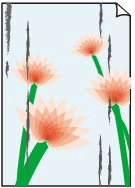
 La superficie della carta è sporca

-
Verifica 1 L'alloggiamento carta è pulito?
Pulire l'alloggiamento carta.
-
Verifica 2 Se si utilizza carta comune, il tipo di supporto è impostato su Carta comune (Plain Paper)?
Impostare il tipo di supporto su Crt com (asc. ist.) (PlainP(Instant-dry)) per un'asciugatura più rapida.
-
Verifica 3 Questa carta richiede più tempo per asciugarsi?
Aumentare la lunghezza della Pausa tra le pagine (Pause between pages) e le impostazioni in Pausa tra le scansioni (Pause between scans) dal menu del touchscreen.
 Nota
Nota-
Se si stampa su carta che richiede più tempo per asciugarsi, la carta potrebbe arricciarsi durante la stampa ed entrare in contatto con il vassoio di uscita.
In queste situazioni, impostare un Tempo di attesa asciugatura (Ink drying wait time) e un'Area destinazione asciugatura (Ink drying target area) per Pausa tra le scansioni (Pause between scans) nel menu del touchscreen.
Tuttavia, tenere presente che ora la stampa richiederà più tempo.
-
-
Verifica 4 La carta caricata nella stampante corrisponde al tipo di supporto selezionato nel driver della stampante?
Il vassoio potrebbe venire sporcato se la carta caricata non corrisponde alle impostazioni. Si consiglia di pulire il vassoio prima di avviare la stampa.
Se si esegue la stampa con il tipo di supporto caricato nella stampante, specificare lo stesso tipo di supporto nel driver della stampante.
Se si esegue la stampa con il tipo di supporto caricato nella stampante, specificare il tipo di supporto nel driver della stampante.
- Stampa con Installazione facilitata (Windows)
- Stampa con Installazione facilitata (macOS)
Nota-
Se Automatico (Usa impost. stamp.) (Auto (Use Printer Settings)) è selezionato per il tipo di supporto, la stampa viene eseguita con il tipo di supporto caricato nella stampante.
-
Fare clic su Ottieni informazioni (Get Information) per riflettere le informazioni sulla carta impostate sulla stampante nel driver della stampante.
-
Verifica 5 Il tipo di carta selezionato nel driver della stampante o nel touchscreen corrisponde al tipo di carta effettivamente caricato?
Il vassoio potrebbe venire sporcato se la carta caricata non corrisponde alle impostazioni. Si consiglia di pulire il vassoio prima di avviare la stampa.
Impostare il tipo di carta corretto sul touchscreen.
-
Verifica 6 Eliminare le pieghe prima di caricare la carta.
Si consiglia di rimettere la carta inutilizzata nella confezione e mantenerla appiattita.
-
Carta comune:
Girare il foglio e ricaricarlo per stampare sull'altro lato.
-
Ad esempio, buste e buste per medicine:
Per ulteriori informazioni, fare riferimento a Caricamento di buste o buste per medicine nella stampante.
-
Altra carta, come le cartoline:
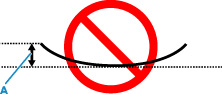
Se gli angoli del foglio presentano pieghe che superano i 3 mm/0,1" (A) di altezza, la carta potrebbe macchiarsi di inchiostro oppure potrebbe non essere alimentata in modo corretto. Attenersi alle seguenti istruzioni per eliminare le pieghe della carta.
-
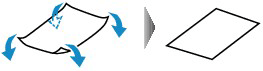
Arrotolare la carta nella direzione opposta a quella della piega, come mostrato nella figura seguente.
-
Controllare che la carta sia ben appiattita.
Si consiglia di stampare un foglio alla volta utilizzando carta priva di pieghe.
-
Nota-
A seconda del tipo di carta, questa potrebbe risultare macchiata o non venire alimentata correttamente, anche se non è piegata verso l'interno. Seguire le istruzioni riportate di seguito per arrotolare la carta verso l'esterno di 3 mm/0,1" (C) in altezza prima di eseguire la stampa. Questa operazione potrebbe migliorare il risultato di stampa.
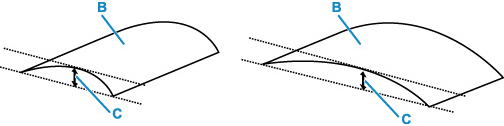
(B) Lato di stampa
Se la carta è stata arrotolata verso l'esterno, si consiglia di alimentare un foglio alla volta.
-
-
Verifica 7 Lo sporco può essere rimosso facendo passare un foglio di carta vuoto.
Se la carta in rotolo è sporca, ripetere il passaggio Imposta lunghezza taglio (Set cut length) per diverse volte.
Se il foglio è sporco, effettuare l'operazione Pulizia lastra inferiore (Bottom Plate Cleaning).
-
Verifica 8 Se si utilizza carta comune, cambiare le impostazioni dal driver della stampante può migliorare i risultati di stampa.
-
Per le Impostazioni semplificate (Easy Settings)
Impostare Destinazione di stampa (Print Target) su Foto (Colore) (Photo (Color)) o Poster.
-
Per le Impostazioni avanzate (Advanced Settings)
Selezionare Immagine (Image) in Priorità di stampa (Print Priority).
-
-
Verifica 9 Se si stanno usando dei rotoli, si stanno usando la carta e l'ambiente raccomandati?
Utilizzando rotoli o ambienti diversi da quelli raccomandati, si potrebbe creare un arricciamento e uno strofinamento eccessivi della testina di stampa. Usare la carta e l'ambiente raccomandati.
-
Verifica 10 Definire l'impostazione per prevenire lo sfregamento della carta.
La regolazione dell'impostazione per prevenire l'abrasione della carta aumenterà lo spazio tra la testina di stampa e la carta. Se si verifica l'abrasione anche con il tipo di supporto impostato correttamente in modo che corrisponda alla carta, impostare la stampante per prevenire l'abrasione della carta mediante il pannello dei comandi o il computer.
Ciò potrebbe ridurre la velocità della stampa.
* Al termine della stampa, annullare questa impostazione. In caso contrario, essa verrà mantenuta per i lavori successivi.
-
Dal pannello dei comandi
Selezionare
 (Impostazione) nella schermata HOME > Impostazioni periferica (Printer settings) > Impostazioni di stampa (Print settings) in questo ordine, quindi impostare Previeni abrasione carta (Prevent paper abrasion) su ATTIVATO (ON).
-
-
Controllo 11 Si utilizzano buste per medicine o carta per etichette?
Impostare il tipo di carta su Carta etich. (asc. ist.) (Label (Instant-dry)), Etich. lucida (asc. ist.) (Glossy Label (Instant-dry)) o Busta medic. (asc. ist.) (MedicineEnv.(Instant-dry)) , le cui prestazioni di asciugatura rapida sono maggiori.
-
Controllo 12 L'interno della stampante è sporco?
Quando si esegue la stampa fronte/retro, l'interno della stampante potrebbe macchiarsi d'inchiostro, provocando sbavature sulla stampa.
Eseguire la pulizia della lastra inferiore per pulire l'interno della stampante.
Nota-
Per evitare macchie all'interno della stampante, assicurarsi di impostare il formato della carta correttamente.
-
-
Controllo 13 È stato stampato prima il lato con il messaggio?
Quando si stampano le cartoline, si consiglia di stampare prima il lato con l'indirizzo e poi quello con il messaggio, per garantire una stampa chiara.
