 Il retro della carta è sporco
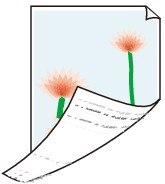

-
Verifica 1 Il lavoro di stampa precedente era un lavoro di stampa senza bordo o su formati piccoli?
Il vassoio potrebbe venire sporcato durante la stampa senza bordi o su formati di carta piccoli.
Pulire il piano di lettura.
-
Verifica 2 Rileva larghezza carta (Detect paper width) nel menu del touchscreen è impostato su Disattiva (Disable)
Stampando con Rileva larghezza carta (Detect paper width) impostato su Disattiva (Disable), si potrebbe sporcare il vassoio.
Impostare Rileva larghezza carta (Detect paper width) nel menu touchscreen su Attiva (Enable), quindi pulire il vassoio.
-
Verifica 3 Questa carta richiede più tempo per asciugarsi?
Aumentare la lunghezza della Pausa tra le pagine (Pause between pages) e le impostazioni in Pausa tra le scansioni (Pause between scans) dal menu del touchscreen.
Se il piano di lettura è sporco, aprire il coperchio superiore e pulire il piano di lettura.
 Nota
Nota-
Se si stampa su carta che richiede più tempo per asciugarsi, la carta potrebbe arricciarsi durante la stampa ed entrare in contatto con il vassoio di uscita.
In queste situazioni, impostare un Tempo di attesa asciugatura (Ink drying wait time) e un'Area destinazione asciugatura (Ink drying target area) per Pausa tra le scansioni (Pause between scans) nel menu del touchscreen.
Tuttavia, tenere presente che ora la stampa richiederà più tempo.
-
-
Verifica 4 La carta caricata nella stampante corrisponde al tipo di supporto selezionato nel driver della stampante?
Il vassoio potrebbe venire sporcato se la carta caricata non corrisponde alle impostazioni. Si consiglia di pulire il vassoio prima di avviare la stampa.
Se si esegue la stampa con il tipo di supporto specificato nel driver della stampante, caricare il tipo di supporto specificato nella stampante.
Se si esegue la stampa con il tipo di supporto caricato nella stampante, specificare il tipo di supporto nel driver della stampante.
- Stampa con Installazione facilitata (Windows)
- Stampa con Installazione facilitata (macOS)
Nota-
Se Automatico (Usa impost. stamp.) (Auto (Use Printer Settings)) è selezionato per il tipo di supporto, la stampa viene eseguita con il tipo di supporto caricato nella stampante.
-
Fare clic su Ottieni informazioni (Get Information) per riflettere le informazioni sulla carta impostate sulla stampante nel driver della stampante.
-
Verifica 5 Il tipo di carta selezionato nel driver della stampante o nel touchscreen corrisponde al tipo di carta effettivamente caricato?
Il vassoio potrebbe venire sporcato se la carta caricata non corrisponde alle impostazioni. Si consiglia di pulire il vassoio prima di avviare la stampa.
Impostare il tipo di carta corretto sul touchscreen.
-
Verifica 6 Lo sporco può essere rimosso facendo passare un foglio di carta vuoto.
Se la carta in rotolo è sporca, ripetere il passaggio Imposta lunghezza taglio (Set cut length) per diverse volte.
Se il foglio è sporco, effettuare l'operazione Pulizia lastra inferiore (Bottom Plate Cleaning).
