 I bordi della carta sono sporchi

-
Verifica 1 Si sta stampando con margine minimo, senza bordo o su carta di piccolo formato?
Quando si stampa con margine minimo, senza bordo o su carta di piccolo formato, il vassoio potrebbe sporcarsi.
Pulire il piano di lettura.
-
Verifica 2 La carta caricata nella stampante corrisponde al tipo di supporto selezionato nel driver della stampante?
Il vassoio potrebbe venire sporcato se la carta caricata non corrisponde alle impostazioni. Si consiglia di pulire il vassoio prima di avviare la stampa.
Se si esegue la stampa con il tipo di supporto specificato nel driver della stampante, caricare il tipo di supporto specificato nella stampante.
Se si esegue la stampa con il tipo di supporto caricato nella stampante, specificare il tipo di supporto nel driver della stampante.
- Stampa con Installazione facilitata (Windows)
- Stampa con Installazione facilitata (macOS)
 Nota
Nota-
Se Automatico (Usa impost. stamp.) (Auto (Use Printer Settings)) è selezionato per il tipo di supporto, la stampa viene eseguita con il tipo di supporto caricato nella stampante.
-
Fare clic su Ottieni informazioni (Get Information) per riflettere le informazioni sulla carta impostate sulla stampante nel driver della stampante.
-
Verifica 3 Durante il caricamento della carta nella stampante, il supporto caricato è dello stesso tipo di quello selezionato sul touchscreen?
Il vassoio potrebbe venire sporcato se la carta caricata non corrisponde alle impostazioni. Si consiglia di pulire il vassoio prima di avviare la stampa.
Impostare il tipo di supporto corretto sul touchscreen.
-
Verifica 4 Eliminare le pieghe prima di caricare la carta.
Si consiglia di rimettere la carta inutilizzata nella confezione e mantenerla appiattita.
-
Carta comune:
Girare il foglio e ricaricarlo per stampare sull'altro lato.
-
Ad esempio, buste e buste per medicine:
Per ulteriori informazioni, fare riferimento a Caricamento di buste o buste per medicine nella stampante.
-
Altra carta, come le cartoline:
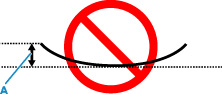
Se gli angoli del foglio presentano pieghe che superano i 3 mm/0,1" (A) di altezza, la carta potrebbe macchiarsi di inchiostro oppure potrebbe non essere alimentata in modo corretto. Attenersi alle seguenti istruzioni per eliminare le pieghe della carta.
-
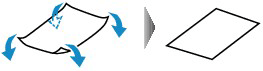
Arrotolare la carta nella direzione opposta a quella della piega, come mostrato nella figura seguente.
-
Controllare che la carta sia ben appiattita.
Si consiglia di stampare un foglio alla volta utilizzando carta priva di pieghe.
-
Nota-
A seconda del tipo di carta, questa potrebbe risultare macchiata o non venire alimentata correttamente, anche se non è piegata verso l'interno. Seguire le istruzioni riportate di seguito per arrotolare la carta verso l'esterno di 3 mm/0,1" (C) in altezza prima di eseguire la stampa. Questa operazione potrebbe migliorare il risultato di stampa.
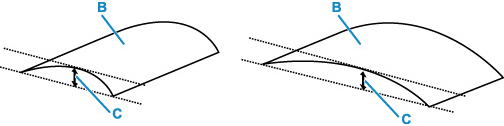
(B) Lato di stampa
Se la carta è stata arrotolata verso l'esterno, si consiglia di alimentare un foglio alla volta.
-
-
Verifica 5 La carta è piegata o arricciata?
Appiattire eventuali piegature o arricciature, quindi ricaricare la carta.
-
Verifica 6 Nel menu del touchscreen, Riduzione polvere di taglio (Cut-dust reduction) in Impostazioni carta avanzate (Advanced paper settings) ha l'impostazione ATTIVATO (ON)?
Una linea di riduzione della polvere di taglio viene stampata nella posizione del taglio della carta se Riduzione polvere di taglio (Cut-dust reduction) è impostato su ATTIVATO (ON).
Se la riduzione polvere di taglio non è necessaria, impostare Riduzione polvere di taglio (Cut-dust reduction) su DISATTIVATO (OFF).
-
Verifica 7 La guida di espulsione è sporca?
Pulire la guida di espulsione.
-
Verifica 8 I margini dei rotoli sono stretti?
Restringendo i margini, il bordo anteriore potrebbe arricciarsi facilmente e la carta sollevata potrebbe strofinarsi contro la testina dopo che questa è stata colpita dall'inchiostro. Allargare i margini.
-
Verifica 9 Se si utilizza carta comune, cambiare le impostazioni dal driver della stampante può migliorare i risultati di stampa.
-
Per le Impostazioni semplificate (Easy Settings)
Impostare Destinazione di stampa (Print Target) su Foto (Colore) (Photo (Color)) o Poster.
-
Per le Impostazioni avanzate (Advanced Settings)
Selezionare Immagine (Image) in Priorità di stampa (Print Priority).
-
-
Verifica 10 Se si stanno usando dei rotoli, si stanno usando la carta e l'ambiente raccomandati?
Utilizzando rotoli o ambienti diversi da quelli raccomandati, si potrebbe creare un arricciamento e uno strofinamento eccessivi della testina di stampa. Usare la carta e l'ambiente raccomandati.
-
Controllo 11 Definire l'impostazione per prevenire lo sfregamento della carta.
La regolazione dell'impostazione per prevenire l'abrasione della carta aumenterà lo spazio tra la testina di stampa e la carta. Se si verifica l'abrasione anche con il tipo di supporto impostato correttamente in modo che corrisponda alla carta, impostare la stampante per prevenire l'abrasione della carta mediante il pannello dei comandi o il computer.
Ciò potrebbe ridurre la velocità della stampa.
* Al termine della stampa, annullare questa impostazione. In caso contrario, essa verrà mantenuta per i lavori successivi.
-
Dal pannello dei comandi
Selezionare
 (Impostazione) nella schermata HOME > Impostazioni periferica (Printer settings) > Impostazioni di stampa (Print settings) in questo ordine, quindi impostare Previeni abrasione carta (Prevent paper abrasion) su ATTIVATO (ON).
-
-
Controllo 12 L'interno della stampante è sporco?
Durante la stampa, l'interno della stampante potrebbe macchiarsi d'inchiostro, provocando sbavature sulla stampa.
Eseguire la pulizia della lastra inferiore per pulire l'interno della stampante.
Nota-
Per evitare macchie all'interno della stampante, assicurarsi di impostare il formato della carta correttamente.
-
