Impostazione della quantità di margine minimo durante l'esecuzione della stampa con margine minimo
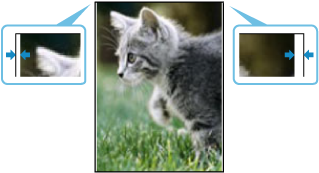
Quando si esegue la stampa con margine minimo, la larghezza del margine potrebbe non essere uniforme sul lato sinistro e destro della carta. Allargando i margini alle estremità strette si può migliorare il problema.
 Importante
-
La quantità di margine minimo durante l'esecuzione della stampa con margine minimo può essere impostata separatamente per i bordi sinistro e destro per ciascun tipo di carta.
-
La quantità impostata di margine minimo è attivata solo durante l'esecuzione della stampa con margine minimo. Se i margini sinistro e destro non sono uniformi durante la stampa con i bordi, eseguire Regola posiz. stampa orizz. (Adjust horizontal print position) da Impostazioni di stampa (Print settings).
-
Per stampare con il margine minimo impostato, è necessario regolare preventivamente la posizione della testina di stampa. Prima di eseguire la stampa con margine minimo, eseguire Allin. test. di stampa - Auto. (Print Head Alignment - Auto) o Allin. test. di stampa - Manuale (Print Head Alignment - Manual). Se si esegue la stampa con margine minimo senza eseguire l'allineamento della testina di stampa, verrà visualizzato un messaggio e la stampa verrà eseguita con margini più ampi di una certa quantità.
-
Per stampare con il margine minimo impostato, l'altezza della testina di stampa deve essere bassa.
-
Spessore carta (altezza testina) (Paper thickness (head height)): Automatico (Auto) o Standard
-
Previeni abrasione carta (Prevent paper abrasion): DISATTIVATO (OFF)
Prima di eseguire la stampa con margine minimo, modificare le impostazioni come richiesto. Se si esegue la stampa con margine minimo con l'impostazione che aumenta l'altezza della testina di stampa, verrà visualizzato un messaggio e la stampa verrà eseguita con margini più ampi di una certa quantità.
-
-
Impossibile eseguire la stampa con margine minimo quando l'opzione Rileva larghezza carta (Detect paper width) è impostata su Inattivo (Disable). Prima di eseguire la stampa con margine minimo, impostare Rileva larghezza carta (Detect paper width) su Attivo (Enable) per il tipo di carta da stampare.
 Nota
Nota
-
Questo prodotto supporta la stampa con margine minimo. A seconda dell'applicazione utilizzata per la stampa, questa potrebbe essere visualizzata come stampa senza bordo.
Imposta la quantità di margine minimo
-
Selezionare
 (Impostazione) nella schermata HOME.
 -
Selezionare
 Impostazioni periferica (Printer settings).
 -
Selezionare Impostazioni sulla carta (Paper-related settings).
-
Selezionare Impostazioni carta avanzate (Advanced paper settings).
-
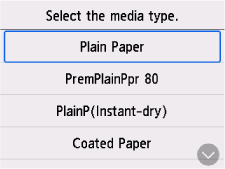
Selezionare il tipo di carta per il quale si desidera modificare l'impostazione.
 Importante
-
Se si seleziona un tipo di carta che non supporta la stampa con margine minimo, non è possibile impostare la quantità di margine minimo. Per i tipi di carta che supportano la stampa con margine minimo, vedere la voce "Stampa con margine minimo" per ciascun tipo di carta nell'Elenco impostazioni carta (carta in rotolo).
-
-
Selezionare Quant. marg. min. carta in rotoli (Roll paper minimal margin amount).
-
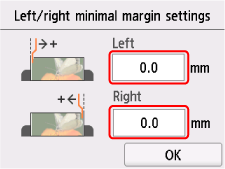
Impostare i valori di regolazione sinistro e destro e selezionare OK.
 Nota
Nota-
Quanto più grande è il valore di regolazione impostato, tanto più ampi saranno i margini sinistro e destro. Il valore di regolazione può essere impostato nell'intervallo da 0 mm a 0,7 mm con incrementi di 0,1 mm.
-
Dopo l'impostazione, si consiglia di eseguire la stampa con margine minimo per verificare lo stato del margine.
-
