Enregistrement du certificat racine de l'imprimante sur l'ordinateur local pour les communications SSL
Pour utiliser Device Management Console, Accounting Manager, etc. lorsque vous connectez l'imprimante à un ordinateur à l'aide d'une communication chiffrée SSL, vous devez enregistrer (importer) le certificat racine de l'imprimante sur votre ordinateur.
La procédure d'enregistrement du certificat varie en fonction de votre environnement d'utilisation.
 Important
-
Si l'imprimante est connectée via IPv6 par l'intermédiaire de Windows, vous devez générer un certificat de serveur avec l'interface utilisateur distante.
Pour plus d'informations, reportez-vous à Génération du certificat de serveur.
La procédure opérationnelle peut varier en fonction de la version de votre système d'exploitation.
Pour Windows 11/Windows 10/Windows 8.1
La procédure ci-dessous explique comment importer un certificat racine dans Windows 11/Windows 10/Windows 8.1.
-
Démarrez l'interface utilisateur distante.
-
Sélectionnez Pour comm. sécurisée.
 Remarque
-
Vous pouvez télécharger un certificat à partir de Status Monitor.
-
Ouvrez Status Monitor.
Ouvrez les Préférences d'impression et sélectionnez Status Monitor... sur Principal.
-
Téléchargez un certificat.
Sélectionnez Téléchargez le certificat de sécurité dans le menu Interface utilisateur distante.
-
-
-
Sélectionnez Télécharger.
Le certificat racine est téléchargé.
-
Lorsque l'écran de confirmation de téléchargement s'affiche, sélectionnez Ouvrir.
L'écran Certificat apparaît.
-
Sélectionnez Installer le certificat.
L'écran Assistant Importation de certificat apparaît.
-
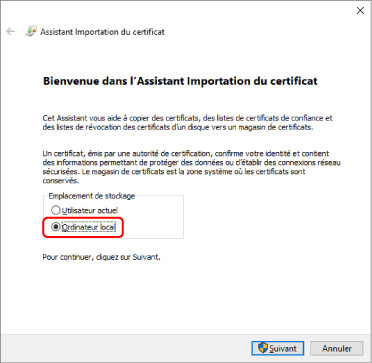
Sélectionnez Machine locale.
-
Sélectionnez Machine locale dans l'écran de démarrage de l'Assistant Importation de certificat.
-
Sélectionnez Suivant.
-
Sélectionnez Oui dans l'écran qui s'affiche.
L'écran Magasin de certificats s'affiche.
-
-
Sélectionnez Placer tous les certificats dans le magasin suivant.
-
Sélectionnez Autorités de certification racines de confiance.
-
Sélectionnez Parcourir pour ouvrir l'écran Sélectionner un magasin de certificats.
-
Sélectionnez Autorités de certification racines de confiance dans la liste, puis sélectionnez OK.
-
Sélectionnez Suivant dans l'écran Magasin de certificats.
-
-
Sélectionnez Terminer.
Lorsque l'écran Fin de l'Assistant Importation de certificat apparaît, vérifiez les paramètres, puis sélectionnez Terminer.
Sous Windows 7
La procédure ci-dessous explique comment importer un certificat racine dans Windows 7.
Important
-
Assurez-vous de créer un composant logiciel enfichable Certificats avant d'importer un certificat racine.
Le certificat racine sera enregistré auprès de l'utilisateur local si vous l'importez sans créer de composant logiciel enfichable Certificats.
Création d'un composant logiciel enfichable Certificats
-
Démarrez Microsoft Management Console.
Saisissez MMC dans la section Rechercher les programmes et fichiers du menu Démarrer, puis appuyez sur la touche Entrée.
-
Sélectionnez Oui sur l'écran affiché.
-
Sélectionnez Ajouter/Supprimer un composant logiciel enfichable dans le menu Fichier.
L'écran Ajouter ou supprimer des composants logiciels enfichables apparaît.
-
Ajouter un composant logiciel enfichable Certificat.
-
Sélectionnez Certificats dans la liste Composants logiciels enfichables disponibles et sélectionnez Ajouter.
-
Sélectionnez Un compte d'ordinateur pour Ce composant logiciel enfichable gérera toujours les certificats pour : dans l'écran Composant logiciel enfichable Certificats et sélectionnez Suivant.
-
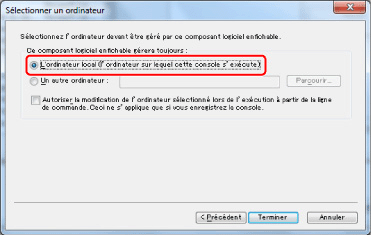
Sélectionnez Ordinateur local sur l'écran Sélectionner un ordinateur et sélectionnez Terminer.
-
Sélectionnez OK sur l'écran Ajouter ou supprimer des composants logiciels enfichables.
-
Téléchargement d'un certificat
-
Démarrez l'interface utilisateur distante.
-
Sélectionnez Pour comm. sécurisée.
Remarque-
Vous pouvez télécharger un certificat à partir de Status Monitor.
-
Ouvrez Status Monitor.
Ouvrez les Préférences d'impression et sélectionnez Status Monitor... sur Principal.
-
Téléchargez un certificat.
Sélectionnez Téléchargez le certificat de sécurité dans le menu Interface utilisateur distante.
-
-
-
Sélectionnez Télécharger.
-
Sélectionnez Enregistrer.
Importation d'un certificat
-
Ouvrez l'Assistant Importation de certificat.
-
Dans la fenêtre de gauche, ouvrez Certificat racine approuvé depuis Certificat sous Racine de la console.
-
Cliquez avec le bouton droit de la souris sur Certificats et sélectionnez Importer depuis Toutes les tâches.
-
-
Spécifiez le fichier de certificat à importer.
-
Sélectionnez Suivant.
-
Spécifiez le fichier de certificat à importer dans Nom de fichier et sélectionnez Suivant.
-
-
Spécifiez le magasin de certificats.
-
Sélectionnez Placer tous les certificats dans le magasin suivant.
-
Sélectionnez Autorités de certification racines de confiance pour Magasin de certificats.
-
-
Terminez l'Assistant Importation de certificat.
-
Sélectionnez Suivant et vérifiez les paramètres spécifiés.
-
Sélectionnez Terminer pour fermer l'Assistant.
-
Sélectionnez OK sur l'écran qui s'affiche.
-
Vérification du certificat importé
Assurez-vous que le certificat importé a été enregistré sur votre ordinateur.
-
Affichez la liste des certificats.
Dans la fenêtre de gauche de Microsoft Management Console, sélectionnez Racine de la console > Certificats (ordinateur local) > Autorités de certification racines de confiance dans cet ordre, puis sélectionnez Certificats pour afficher la liste des certificats.
-
Vérifiez le certificat enregistré.
Assurez-vous que le nom du certificat importé s'affiche dans la liste.
Remarque- Assurez-vous que le certificat enregistré s'affiche dans Utilisateur actuel en créant le composant logiciel enfichable Utilisateur actuel.
Remarque
- À la fermeture de Microsoft Management Console, un message vous demande si vous souhaitez enregistrer le réglage de la console. Si vous souhaitez continuer à appliquer ce réglage, sélectionnez Oui pour l'enregistrer.
Pour macOS
La procédure ci-dessous explique comment importer un certificat racine dans macOS.
-
Démarrez l'interface utilisateur distante.
-
Sélectionnez Pour comm. sécurisée.
-
Sélectionnez Télécharger.
Le certificat racine est téléchargé.
-
Ouvrez le fichier de certificat téléchargé.
Une fois la procédure de téléchargement terminée, un élément téléchargé apparaît sur la droite de l'écran.
Lorsque vous double-cliquez sur le certificat téléchargé dans la liste, Trousseaux d’accès démarre et l'écran Ajouter des certificats apparaît.
Remarque- Si l'élément téléchargé n'apparaît pas, cliquez sur le bouton Afficher les téléchargements
 à droite.
 - En sélectionnant l'icône en forme de loupe dans la partie droite de la liste des téléchargements, le dossier contenant le certificat s'affiche.
- Si l'élément téléchargé n'apparaît pas, cliquez sur le bouton Afficher les téléchargements
-
Sélectionnez Ajouter.
Sélectionnez la destination du certificat dans Trousseaux.
Sélectionnez Ajouter pour afficher les informations du certificat.
Remarque- Vous pouvez ajouter le certificat en le sélectionnant dans Trousseaux d’accès. Vérifiez le nom de la certification à ajouter après avoir sélectionné Afficher les certificats.
-
Vérifiez le certificat.
Assurez-vous que l'empreinte digitale du certificat s'affichant dans Détails correspond à l'empreinte numérique du certificat racine de l'imprimante.
Pour afficher l'empreinte numérique du certificat racine de l'imprimante dans Empr. num. cert. racine (SHA-1) ou Empr. num. cert. rac. (SHA-256), sélectionnez
 (Information) sur l'écran ACCUEIL du panneau de contrôle, puis sélectionnez Infos système.
 -
Sélectionnez Toujours faire confiance.
Si l'empreinte digitale figurant dans les informations détaillées du certificat correspond à l'empreinte numérique de l'imprimante, affichez les informations du certificat à partir du menu ou en double-cliquant sur le certificat, puis sélectionnez Toujours faire confiance dans Confiance.
Le certificat racine a été enregistré.
Remarque- Le cas échéant, vous devrez saisir le mot de passe de l'imprimante.
