Connexion WPS
-
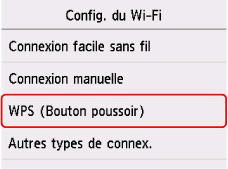
Sélectionnez WPS (Bouton poussoir).
-
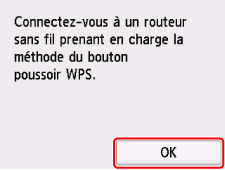
Sélectionnez OK.
-
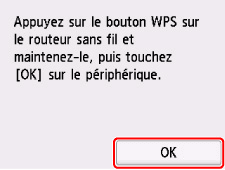
Maintenez le bouton WPS du routeur sans fil enfoncé.
 Remarque
- Pour plus d'informations sur l'utilisation du bouton WPS, reportez-vous au manuel du routeur sans fil.
-
Sélectionnez OK sur l'imprimante dans un délai de 2 minutes.
-
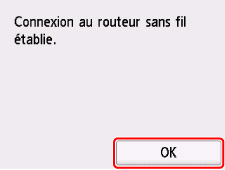
Lorsque l'écran ci-dessous apparaît, sélectionnez OK.
-
Appuyez sur le bouton ACCUEIL (HOME).
La configuration de la connexion réseau est terminée.
Une fois la connexion établie, l'
 s'affiche à l'écran.
Si vous procédez à la configuration avec le logiciel, revenez au logiciel et poursuivez l'installation.
Windows
Cliquez sur l'
 (ou l'
 ) sur la
 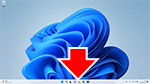 barre des tâches en bas de l'écran, puis suivez les instructions à l'écran pour poursuivre la configuration.
macOS
Cliquez sur l'
 sur le
 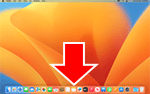 Dock en bas de l'écran, puis suivez les instructions à l'écran pour poursuivre la configuration.
