
 잉크가 나오지 않는 경우

-
확인 1 잉크 잔량을 확인하십시오.
-
확인 2 노즐 점검 패턴을 인쇄하여 잉크가 정상적으로 나오는지 확인하십시오.
-
용지를 로드합니다.
-
홈 화면에서
 (설정(Setup))을 선택합니다.
 -
 유지 관리(Maintenance)를 선택합니다.
 -
노즐 점검(Nozzle Check)을 선택합니다.
-
메시지를 확인하고 예(Yes)를 선택합니다.
-
롤 용지(Roll paper) 또는 상단 공급기(Top feed)를 선택합니다.
노즐 점검 패턴이 인쇄되고 두 개의 패턴 확인 화면이 터치 스크린에 나타납니다.
-
인쇄 결과를 확인합니다.
-
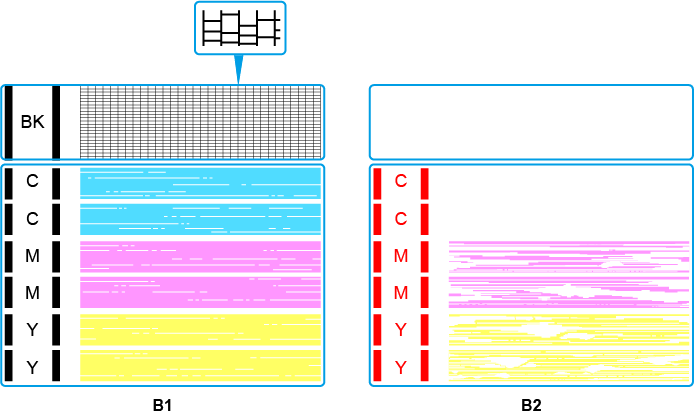
노즐점검 패턴이 B1과 유사한 경우:
노즐점검 패턴이 B2와 유사한 경우:
 참고
참고-
이미지 품질 저하를 방지하려면 최소 일주일에 한 번은 인쇄하는 것이 좋습니다.
참고-
시간이 지남에 따라 프린트 헤드(A)와 잉크 탱크(B)를 연결하는 잉크 튜브(C)에 공기가 자연스럽게 들어갑니다. 이 공기가 프린트 헤드에 모이면 잉크(D)가 쉽게 분사되지 않습니다.
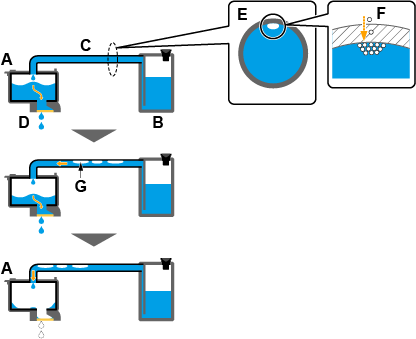
잉크 튜브의 단면(E)을 보면 내부에 소량의 공기(F)가 들어 있는 것을 알 수 있습니다. 이러한 작은 공기 방울은 잉크와 함께 이동하여 인쇄 시 배출되므로 인쇄 결과에 영향을 미치지 않습니다. 그러나 장기간 인쇄하지 않는 경우 이 공기 방울이 더 큰 공기 주머니(G)로 모입니다. 이 공기 주머니가 프린트 헤드(A)에 닿으면 프린트 헤드 내부의 공기량이 증가하여 잉크가 쉽게 분사되지 않을 수 있고, 그로 인해 이미지가 흐릿해지거나 빈 페이지로 인쇄될 수 있습니다.
-
위 해결 방법이 모두 적용되지 않는 경우에는 프린터가 고장 났을 수 있습니다.
Canon 판매업체에 문의하십시오.
