
Transfert de données numérisées vers un dossier partagé sur l'ordinateur
Avant de procéder au transfert des données numérisées vers le dossier partagé sur l'ordinateur, vérifiez les points suivants :
-
Le pilote d'imprimante et Canon Quick Utility Toolbox sont installés. (Windows)
Si le pilote d'imprimante n'est pas encore installé, installez-le à partir du CD-ROM d'installation ou du site Web de Canon.
Si Canon Quick Utility Toolbox n'est pas encore installé, installez-le.
-
Canon Quick Utility Toolbox est installé. (macOS)
Si Canon Quick Utility Toolbox n'est pas encore installé, installez-le.
-
L'imprimante est correctement connectée à l'ordinateur via un réseau local.
-
Pour Windows :
-
Pour macOS :
-
Pour transférer des données numérisées vers le dossier partagé de l'ordinateur, procédez comme suit.
-
Définition de la destination
Vous pouvez enregistrer le dossier de destination en utilisant Canon Quick Utility Toolbox. Pour plus d'informations sur les paramètres de Canon Quick Utility Toolbox :
-
Pour Windows :
- Paramètres du dossier de destination(Windows)
-
Pour Mac OS :
-
-
Chargement d'originaux sur la vitre d'exposition de document.
-
Sélectionnez
 Autres sur l'écran d'accueil.
 -
Sélectionnez
 Numériser.
 -
Sélectionnez
 Enregistrer sur dossier destination.
 -
Sélectionnez le dossier où les données numérisées seront enregistrées dans l'écran Sélect. dossier.
 Remarque
- Lorsque vous spécifiez un code PIN pour un dossier enregistré, un écran vous demandant d'entrer un code PIN s'affiche. La saisie du code PIN vous permet d'affecter le dossier partagé comme destination.
-
Définissez les paramètres selon vos besoins.
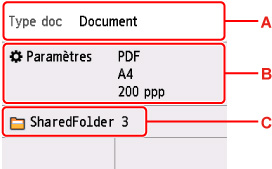
-
A: Sélectionnez le type de document.
- Document
- Sélectionnez pour numériser le document.
- Photo
- Sélectionnez pour numériser la photo.
-
B: Affiche l'écran Para. numér.
Pour plus d'informations sur les paramètres :
-
C: Affiche l'écran pour sélectionner l'enregistrement ou la transmission.
-
-
Appuyez sur le bouton Noir (Black) ou Couleur (Color).
Remarque-
Si l'original n'est pas correctement chargé, un message s'affiche sur l'écran tactile. Chargez l'original sur la vitre d'exposition en fonction des paramètres de numérisation.
-
Si vous sélectionnez Activé pour Aperçu dans l'écran des paramètres de numérisation :
L'écran d'aperçu est affiché avant le transfert des données numérisées vers le dossier partagé sur l'ordinateur.
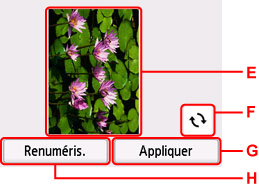
-
D: L'écran d'aperçu des données de numérisation s'affiche.
-
E: Sélectionnez pour faire pivoter l'écran d'aperçu.
S'affiche lorsque vous sélectionnez PDF ou PDF compact pour Format, sur l'écran des paramètres de numérisation.
-
F: Sélectionnez pour transférer l'original numérisé vers le dossier partagé sur l'ordinateur.
-
G: Sélectionnez pour renumériser l'original.
-
-
Lorsque vous sélectionnez JPEG pour Format dans l'écran des paramètres de numérisation :
L'imprimante commence la numérisation et les données numérisées sont transférées vers le dossier partagé sur l'ordinateur.
-
Lorsque vous sélectionnez PDF ou PDF compact pour Format, dans l'écran des paramètres de numérisation :
Une fois la numérisation terminée, l'écran de confirmation vous demandant si vous voulez poursuivre la numérisation s'affiche.
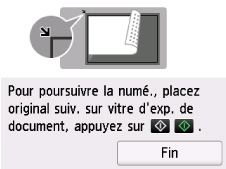
Si vous souhaitez poursuivre la numérisation, chargez le document original sur la vitre d'exposition et commencez la numérisation.
Si vous ne souhaitez pas poursuivre la numérisation, sélectionnez Fin. Les données numérisées sont transférées vers l'ordinateur dans un fichier PDF.
-
Les données numérisées sont transmises à l'ordinateur en fonction des paramètres définis dans Canon Quick Utility Toolbox.
